目录导读
- 向日葵远程控制简介
- Ubuntu Touch系统特性分析
- 连接准备工作与环境配置
- 分步连接操作指南
- 常见问题与解决方案
- 应用场景与优势分析
- 安全使用建议
- 未来发展趋势
向日葵远程控制简介
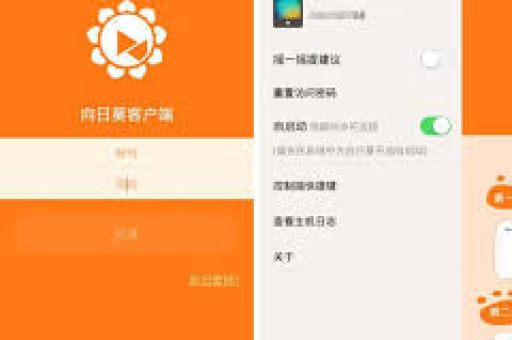
向日葵远程控制是国内领先的远程协作解决方案,支持跨平台、跨系统的远程连接,该软件以其简洁的界面、稳定的连接性能和丰富的功能(包括文件传输、远程CMD、屏幕共享等)而闻名,对于移动设备用户而言,向日葵提供了适配Android和iOS的移动端应用,但针对Ubuntu Touch这类小众移动操作系统,则需要采用特殊方法实现连接。
Ubuntu Touch系统特性分析
Ubuntu Touch是由UBports社区维护的移动操作系统,基于Linux内核,融合了移动设备与桌面系统的特性,与主流移动系统相比,Ubuntu Touch具有以下特点:
- 真正的多任务处理能力
- 支持终端命令行操作
- 开源架构和高度可定制性
- 对隐私保护的高度重视
- 应用生态相对较小但质量较高
这些特性使得Ubuntu Touch用户对远程控制有独特需求,尤其是需要从移动设备访问其他计算机的场景。
连接准备工作与环境配置
1 所需设备与软件
- 运行Ubuntu Touch的移动设备(如Fairphone 4、PinePhone等)
- 目标计算机(Windows、macOS或Linux系统)
- 稳定的网络环境(建议使用Wi-Fi连接)
- 向日葵控制端软件(安装在目标计算机上)
2 环境配置步骤
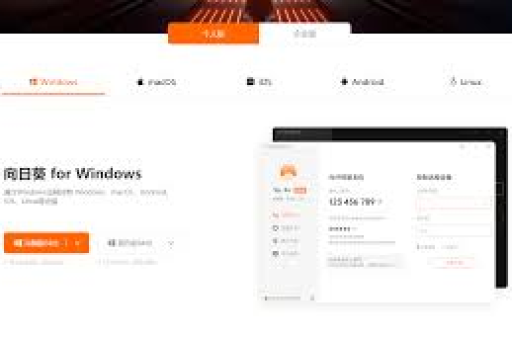
- 在目标计算机上安装向日葵客户端:访问向日葵官网下载对应版本,完成安装并注册账户
- 配置向日葵访问权限:设置无人值守访问密码,确保安全连接
- Ubuntu Touch网络配置:确保设备与目标计算机在同一局域网内,或都能访问互联网
- 安装必要工具:在Ubuntu Touch上可能需要安装支持WebRTC的浏览器
分步连接操作指南
1 传统方法:通过Web浏览器访问
由于目前没有原生向日葵客户端支持Ubuntu Touch,最实用的方法是通过浏览器访问:
- 在Ubuntu Touch上打开支持WebRTC的浏览器(如默认浏览器或Firefox)
- 访问向日葵网页版控制台(https://sunlogin.oray.com)
- 登录您的向日葵账户
- 在设备列表中选择要连接的目标计算机
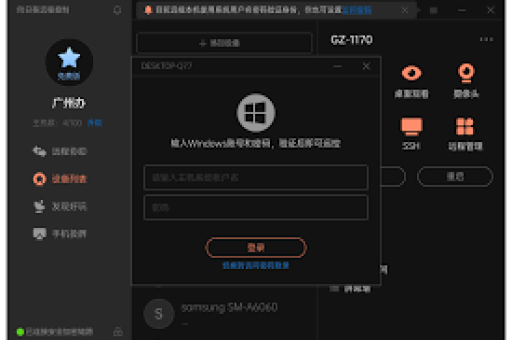
- 输入验证密码开始远程控制
2 进阶方法:使用Anbox运行Android应用
如果您的Ubuntu Touch设备性能足够,可以尝试通过Anbox(Android in a Box)运行Android版向日葵客户端:
- 确保Ubuntu Touch系统已更新至最新版本
- 通过终端安装Anbox环境(需开启开发者模式)
- 下载向日葵Android APK文件
- 通过Anbox安装并运行向日葵应用
- 按照Android应用标准流程连接远程计算机
3 替代方案:使用VNC或RDP协议
如果向日葵连接不成功,可考虑使用Ubuntu Touch原生支持的远程协议:
- 在目标计算机上启用VNC服务或Windows远程桌面
- 在Ubuntu Touch上安装Remmina或Vinagre远程客户端
- 直接通过IP地址和端口连接
常见问题与解决方案
Q1: 向日葵网页版在Ubuntu Touch上无法正常显示控制界面怎么办?
A: 这可能是因为浏览器兼容性问题,尝试以下解决方案:
- 更新Ubuntu Touch系统至最新版本
- 安装Firefox浏览器并启用WebRTC支持
- 检查浏览器设置中的JavaScript是否启用
- 尝试使用桌面模式访问网页版
Q2: 远程连接时延迟高、卡顿严重如何优化?
A: 网络质量是影响远程体验的关键因素:
- 确保两端设备都使用有线网络或5GHz Wi-Fi
- 降低远程连接的分辨率和色彩质量
- 关闭不必要的后台应用和传输
- 考虑使用硬件加速选项(如果支持)
Q3: 如何确保远程连接的安全性?
A: 安全措施包括:
- 使用强密码和双重验证
- 定期更新向日葵客户端和系统
- 仅在受信任的网络环境下使用远程连接
- 设置访问白名单和连接提醒
Q4: Ubuntu Touch上是否有其他远程控制替代方案?
A: 是的,除了向日葵外,还可以考虑:
- AnyDesk:有Linux ARM版本,可能兼容部分Ubuntu Touch设备
- TeamViewer:通过浏览器访问其网页版
- 自建VNC/SSH服务器:更适合技术用户
应用场景与优势分析
1 典型应用场景
- 移动办公:在外出时通过Ubuntu Touch设备访问办公室电脑
- 技术支持:帮助家人或同事解决计算机问题
- 家庭媒体中心控制:管理家庭服务器或媒体中心
- 开发调试:移动端开发者远程调试代码
2 方案优势
- 跨平台兼容性:即使使用小众系统也能访问主流操作系统
- 操作便捷性:一旦配置完成,后续连接只需几步操作
- 功能完整性:向日葵提供的文件传输、远程CMD等功能基本可用
- 成本效益:个人用户可免费使用基础功能
安全使用建议
远程控制工具在提供便利的同时也带来安全风险,建议Ubuntu Touch用户:
- 定期更新:保持系统和浏览器最新版本,修补安全漏洞
- 权限最小化:仅为远程连接开放必要权限
- 网络监控:注意异常连接和流量变化
- 备用方案:准备应急断开连接的方法
- 日志记录:启用连接日志,定期检查异常访问
未来发展趋势
随着移动办公需求增长和Linux移动生态发展,预计未来将有:
- 更好的原生支持:向日葵等远程工具可能推出Ubuntu Touch原生版本
- 性能优化:针对移动设备的连接优化和能耗控制
- 生态系统整合:远程控制功能可能与Ubuntu Touch系统深度整合
- 新协议支持:如Wayland远程桌面协议等新技术应用
尽管目前向日葵远程连接Ubuntu Touch需要一些变通方法,但随着技术进步和用户需求增加,这一跨平台远程办公方案将变得更加成熟和便捷,对于追求隐私和开源精神的Ubuntu Touch用户而言,掌握远程控制技能将大大扩展设备的使用场景和价值,在移动办公和远程协作领域开辟新的可能性。
标签: 向日葵 Ubuntu Touch