目录导读
- 向日葵远程控制的基本功能概述
- 远程控制音乐播放进度的技术原理
- 实际操作:如何用向日葵调整音乐进度
- 不同音乐平台与向日葵的兼容性分析
- 常见问题解答(FAQ)
- 替代方案与实用建议
向日葵远程控制的基本功能概述
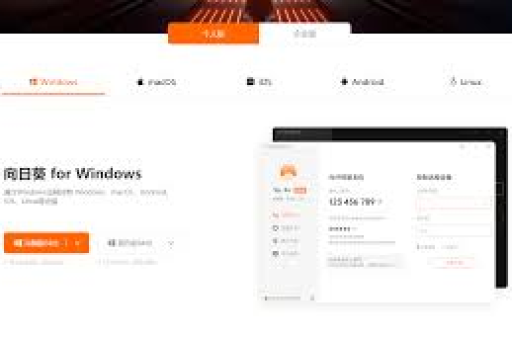
向日葵远程控制是一款主流的远程桌面软件,支持跨平台操作(Windows、macOS、Android、iOS等),常用于远程办公、技术支持、设备管理等领域,其核心功能包括远程桌面控制、文件传输、远程摄像头访问、远程终端等,许多用户好奇:向日葵能否远程调节音乐播放进度? 这涉及到软件对多媒体控制的深层支持能力。
远程控制音乐播放进度的技术原理
从技术角度看,远程调节音乐播放进度需要两个条件:
- 远程设备对媒体按键的模拟能力:软件需能模拟键盘的媒体控制键(如播放/暂停、上一曲/下一曲)。
- 音频流的远程传输或本地重定向:若想直接拖动进度条,需支持远程音频流同步或对本地播放器的深度控制。
向日葵主要通过远程桌面协议(RDP/VNC)传输画面和指令,其标准功能更侧重于“视觉控制”而非“音频深度交互”,这意味着,向日葵可以间接控制音乐进度,但存在一定限制:
- 若远程电脑的播放器界面可见,用户可通过鼠标拖动进度条调整。
- 若播放器支持全局快捷键(如空格键暂停),向日葵的键盘模拟功能可触发基础操作。
- 但直接通过向日葵专属功能“调节进度”目前并未内置。
实际操作:如何用向日葵调整音乐进度
基础准备
- 在被控端和主控端安装向日葵客户端,登录同一账号并确保网络通畅。
- 开启被控电脑的音乐播放器(如网易云音乐、Spotify等),并保持窗口可见。
远程控制与进度调节
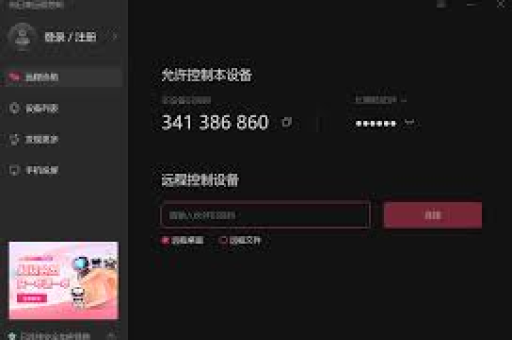
- 通过向日葵远程桌面功能连接设备。
- 在远程界面中,直接使用鼠标拖动播放器的进度条(需播放器界面未被最小化)。
- 或使用向日葵的“键盘模拟”功能发送快捷键:
- 空格键 → 播放/暂停
- Ctrl + → / ← → 下一曲/上一曲(部分播放器适用)
- 注:精确到秒的进度拖动依赖播放器自身是否支持鼠标操作。
音频同步设置
- 在向日葵“高级功能”中开启“远程声音”,可同步听到被控端音乐,但进度调节仍需手动操作界面。
不同音乐平台与向日葵的兼容性分析
| 音乐平台 | 是否支持进度条拖动 | 推荐控制方式 |
|---|---|---|
| 网易云音乐 | 是(需窗口化) | 鼠标拖动 + 快捷键模拟 |
| QQ音乐 | 是(需窗口化) | 鼠标控制 + 媒体键映射 |
| Spotify | 部分支持 | 快捷键控制(拖动限制较多) |
| 系统自带播放器 | 是 | 直接鼠标操作 |
- 注意:若播放器为全屏或最小化,向日葵无法直接调节进度,需先恢复窗口。
常见问题解答(FAQ)
Q1:向日葵是否有专属“音乐进度控制”按钮?
A:目前无独立功能按钮,需通过远程桌面手动操作播放器界面。
Q2:手机端向日葵能调节电脑音乐进度吗?
A:可以,但手机触摸操作精度较低,建议连接蓝牙键盘或使用快捷键功能。
Q3:调节进度时出现卡顿或延迟怎么办?
A:优化网络连接,降低向日葵画面分辨率,并关闭不必要的远程音频传输。
Q4:能否后台调节进度(不显示播放器界面)?
A:不可行,向日葵不具备直接调用播放器API的能力。
Q5:有哪些场景适合用向日葵控制音乐?
A:例如远程演讲时调整背景音乐、智能家居中控制中央音响、办公室电脑的私人音乐管理等。
替代方案与实用建议
若需更专业的远程音乐控制,可考虑以下方案:
- 专用媒体远程工具:如Unified Remote、Foobar2000遥控插件,支持进度条精确控制。
- 云音乐平台内置远程:Spotify Connect、网易云“云播放”允许跨设备同步控制。
- 智能家居整合:通过Home Assistant等平台将电脑音乐接入物联网控制。
实用建议:
- 若常用向日葵调节音乐,建议将被控电脑的播放器设置为“窗口化”并固定位置。
- 结合向日葵的“桌面录制”功能,可录制含音频的远程操作过程以备复查。
- 关注向日葵更新日志,未来版本可能增强多媒体控制功能。
版权声明:除非特别标注,否则均为本站原创文章,转载时请以链接形式注明文章出处。