目录导读
- 向日葵远程控制与网络环境的关系
- WiFi切换前的必要准备工作
- 同一局域网内的WiFi切换方法
- 跨网络环境下的远程连接解决方案
- 移动数据与WiFi网络的无缝切换技巧
- 常见问题排查与连接稳定性优化
- 向日葵远程连接高级设置建议
- 问答环节:用户高频疑问解答
向日葵远程控制与网络环境的关系
向日葵远程控制软件作为国内领先的远程管理工具,其连接稳定性直接受网络环境影响,当控制端与被控端处于同一WiFi网络时,通常采用局域网直连模式,延迟低、速度快;而当设备位于不同网络环境下,则需通过向日葵服务器中转,此时网络切换会直接影响连接质量,理解这一原理,是掌握WiFi切换方法的基础。
WiFi切换前的必要准备工作
在进行网络切换前,请确保:
- 向日葵客户端已更新至最新版本(访问官网验证)
- 被控设备已设置“开机自启动”和“无人值守访问”
- 记录当前设备的向日葵识别码和验证码
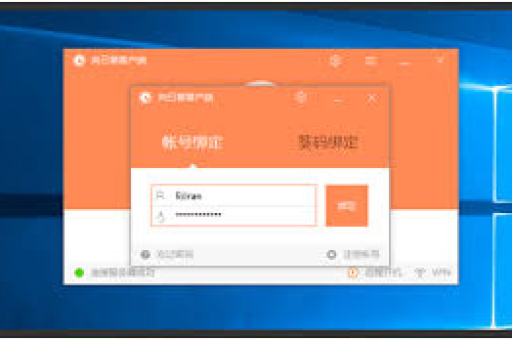
- 检查设备是否同时绑定向日葵账号
- 确保备用网络(如手机热点)可用且信号稳定
同一局域网内的WiFi切换方法
场景:设备从办公室WiFi切换到家庭WiFi,但控制端与被控端仍处于同一网络。
操作步骤:
- 在被控设备上,保持向日葵客户端运行状态
- 断开当前WiFi连接,连接至新WiFi网络
- 等待网络自动获取IP地址(通常10-30秒)
- 向日葵客户端将自动检测新网络环境并重新建立局域网连接
- 控制端无需重新输入识别码,直接连接即可
注意:若切换后无法连接,请检查防火墙设置,确保向日葵相关进程(sunloginclient.exe等)被允许通过防火墙。
跨网络环境下的远程连接解决方案
场景:被控设备从公司网络切换到家庭网络,控制端需要从外部网络访问。
关键操作:
- 账号绑定至关重要:确保被控设备已登录向日葵账号
- 设备列表自动更新:切换WiFi后,被控设备会在账号下的设备列表中自动更新状态
- 通过“设备列表”连接:控制端登录同一向日葵账号,从在线设备列表中选择目标设备
- 备用方案:若自动更新延迟,可手动在被控设备重启向日葵服务
移动数据与WiFi网络的无缝切换技巧
对于移动办公场景,掌握以下技巧可减少连接中断:
手机控制电脑的场景:
- 开启“断线重连”功能:在向日葵设置中启用此选项
- 使用流量保护模式:在移动数据环境下,可开启“极速模式”减少流量消耗
- 切换时机建议:在远程操作间歇期进行网络切换,避免文件传输中途切换
电脑使用移动热点的场景:
- 提前配对设备:在WiFi环境下先将控制端与被控端配对
- 热点命名规范:避免使用特殊字符,确保设备能正常识别
- 切换后验证:连接热点后,在向日葵中查看设备是否显示为“在线”状态
常见问题排查与连接稳定性优化
问题1:切换WiFi后设备显示“离线”
- 解决方案:检查被控设备向日葵客户端是否正常运行;验证新网络是否限制UDP/TCP端口(向日葵使用TCP 80/443和UDP 50000-60000端口)
问题2:连接延迟明显增加
- 解决方案:在设置中尝试切换“办公模式”与“高清模式”;检查网络NAT类型,对称型NAT可能导致连接困难
问题3:频繁断线重连
- 解决方案:调整“网络超时设置”;禁用路由器中的“AP隔离”功能;避免使用公共WiFi进行重要远程操作
向日葵远程连接高级设置建议
- 固定本地端口:在高级设置中指定本地服务端口,便于路由器端口映射
- 多路连接配置:启用“备用服务器”选项,当主服务器连接不佳时自动切换
- 网络自适应:开启“智能路由”功能,让向日葵自动选择最优传输路径
- 安全设置平衡:根据网络环境调整验证频率,在可信网络中可以适当延长验证有效期
问答环节:用户高频疑问解答
Q1:向日葵在WiFi切换后需要重新配置吗? A:一般情况下不需要,只要被控设备已绑定向日葵账号,且客户端正常运行,切换WiFi后会自动重新注册到向日葵服务器,控制端通过账号下的设备列表即可看到更新后的设备状态。
Q2:从公司内网切换到家庭网络后,为什么无法通过识别码直连? A:这是因为识别码直连通常依赖于局域网环境或特定的网络配置,跨网络后,必须通过向日葵账号体系进行连接,确保双方都登录同一账号,并通过“设备列表”而非识别码输入框进行连接。
Q3:使用手机热点时,向日葵连接特别慢怎么办? A:首先检查热点信号强度;其次在向日葵设置中切换到“极速模式”;第三,关闭被控设备不必要的带宽占用程序;如果热点是4G网络,可尝试切换到5G(若支持)。
Q4:WiFi切换后,远程桌面显示“连接已断开”如何快速恢复? A:不要立即关闭窗口,等待30秒看是否自动重连;如果未恢复,在控制端简单刷新设备列表;若仍无效,在被控设备检查网络连接状态,必要时重启向日葵服务。
Q5:如何预防WiFi切换导致的远程会话中断? A:建议在切换网络前,保存所有工作进度;使用向日葵的“会话保存”功能;对于重要操作,可先建立VPN连接,使网络环境在逻辑上保持一致;考虑使用双网卡设备,实现网络无缝切换。
通过掌握以上向日葵远程WiFi切换方法,用户可以在不同网络环境中保持稳定的远程连接,无论是日常办公、技术支持还是远程维护,合理的网络切换策略都能显著提升工作效率和连接可靠性,建议根据实际使用场景,灵活组合应用文中技巧,并定期关注向日葵官方更新,以获取最新的网络优化功能。