目录导读
- 问题核心:向日葵远程控制与扫描格式修改的关系
- 向日葵远程控制软件的核心功能定位
- 如何通过向日葵实现扫描设备的远程操作
- 修改扫描格式的实质:软件与硬件的协同
- 实战指南:远程设置扫描参数的完整流程
- 常见问题解答(FAQ)
- 替代方案与专业工具推荐
- 远程办公场景下的最佳实践
问题核心:向日葵远程控制与扫描格式修改的关系
“向日葵远程能改扫描格式吗?”这个问题本质上是两个技术层面的交叉:远程控制能力与扫描设备设置,向日葵远程控制软件本身并非一款扫描软件,它不直接提供修改扫描格式的功能,它作为一个强大的远程访问工具,可以让你连接到安装有扫描仪和相应扫描软件的计算机,从而间接实现对扫描格式的远程修改和控制。
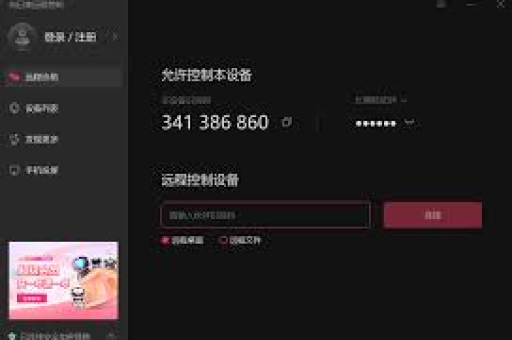
简而言之,向日葵提供的是“手”和“眼睛”,让你能操作远方电脑上的扫描软件(如Windows传真和扫描、Adobe Acrobat、VueScan等),而修改扫描格式(如PDF、JPEG、TIFF、分辨率、色彩模式)的操作,最终是由那台电脑上的扫描软件来执行的。
向日葵远程控制软件的核心功能定位
向日葵是一款专注于远程访问、控制和文件传输的软件,它的核心价值在于:
- 跨平台连接:支持Windows、macOS、Linux、Android、iOS等多种系统互连。
- 远程桌面控制:实时查看并操作远端电脑桌面,如同身临其境。
- 文件传输:在本地和远程电脑间方便地传输文件。
- 远程摄像头、SSH等功能。
它的设计初衷并非集成专业的文档处理功能,而是作为连接和操作的桥梁,要修改扫描格式,你需要确保通过向日葵连接到的电脑上,有可以指挥扫描仪并设置输出参数的软件。
如何通过向日葵实现扫描设备的远程操作
要实现远程修改扫描格式,你需要搭建以下工作环境:
- 硬件准备:扫描仪物理连接在被控端电脑(通常是办公室或家中的电脑)上,并已安装好正确的驱动程序。
- 软件准备:在被控端电脑上安装好扫描仪官方软件或第三方扫描软件(如文首提到的那些),并确保其能正常设置扫描格式。
- 远程连接:在本地电脑(控制端)和被控端电脑上都安装向日葵软件,并通过账号或识别码建立稳定的远程连接。
- 远程操作:通过向日葵的远程桌面功能,像操作本地电脑一样,打开被控端电脑上的扫描软件,进行扫描并设置所需的格式、分辨率、保存路径等。
修改扫描格式的实质:软件与硬件的协同
扫描格式的修改是一个由扫描驱动软件与扫描仪硬件交互完成的过程,关键参数包括:
- 文件格式:PDF(可搜索/不可搜索)、JPEG(适用于图片)、TIFF(适用于高质量存档)、PNG等。
- 分辨率:如300 DPI、600 DPI,影响文件清晰度和大小。
- 色彩模式:彩色、灰度、黑白(二值化)。
- 文件保存路径及命名规则。
当你通过向日葵远程操作时,你实际上是在向被控端的扫描软件发送这些参数指令,该软件再驱动扫描仪硬件执行,最终生成的扫描文件会保存在被控端电脑或你指定的网络位置。
实战指南:远程设置扫描参数的完整流程
假设你需要从家中远程操作办公室电脑进行扫描,并将文档存为“可搜索的PDF”格式:
- 建立连接:在家用电脑(控制端)启动向日葵,输入办公室电脑(被控端)的伙伴识别码和验证码,建立远程桌面连接。
- 启动扫描软件:在办公室电脑的远程桌面窗口中,打开“Windows传真和扫描”或专业扫描软件。
- 设置扫描参数:
- 选择正确的扫描仪设备。
- 在设置或“更多选项”中,将“配置文件”或“输出格式”设置为 “PDF”。
- 进一步寻找“PDF设置”,勾选 “创建可搜索的PDF(OCR)” (这需要软件支持OCR功能)。
- 设置分辨率(如300 DPI)、色彩模式(如彩色)。
- 执行扫描与保存:放置文档,点击“扫描”,预览后,指定文件保存到办公室电脑的某个文件夹,或直接保存到共享网盘、NAS中。
- 获取文件:扫描完成后,可直接通过向日葵的文件传输功能,将生成的PDF文件从办公室电脑拖拽到家用电脑,或从共享存储位置访问。
常见问题解答(FAQ)
Q1:向日葵可以直接修改我本地连接的扫描仪格式吗? A:不能,向日葵是远程控制软件,它不直接提供本地硬件(如直接连接在你手边电脑的扫描仪)的设置界面,你需要使用扫描仪自带的本地软件进行设置。
Q2:远程扫描时,为什么有些格式选项是灰色的无法选择? A:这通常是被控端电脑上扫描软件或驱动的问题,可能原因有:驱动程序版本过旧、当前选择的扫描模式不支持该格式(如某些OCR功能仅支持特定色彩模式)、或软件权限不足,请确保被控端电脑的扫描驱动和软件为最新版本。
Q3:远程操作扫描,速度慢且延迟高怎么办? A:扫描过程涉及大量图像数据传输(从扫描仪到被控端电脑),远程桌面再传输屏幕变化,建议:
- 确保双方网络上传/下载带宽充足。
- 在向日葵设置中适当降低远程桌面显示色彩和画质,以提升流畅度。
- 先在被控端设置好参数并扫描保存,再通过文件传输功能获取文件,而非全程观看实时扫描预览。
Q4:有没有更专业的远程扫描解决方案? A:对于企业级高频需求,可以考虑部署具备网络扫描功能的扫描仪或复合机,这类设备可直接将扫描件通过电子邮件、FTP或SMB共享发送到指定位置,无需依赖远程控制电脑桌面,更高效、稳定。
替代方案与专业工具推荐
- TeamViewer、AnyDesk:与向日葵同类的远程控制软件,实现方式相同。
- 具备网络功能的扫描仪/一体机:直接硬件解决方案,设置扫描格式和发送路径后,可独立工作。
- 专业文档管理软件:如PaperStream、Capture Pro等,通常支持远程扫描配置和自动化工作流,适合企业环境。
- 虚拟专用网络(VPN)+ 远程桌面协议(RDP):在企业内网环境中,通过VPN接入后使用Windows自带的远程桌面,可能获得更佳的集成体验。
远程办公场景下的最佳实践
回到最初的问题:“向日葵远程能改扫描格式吗?”答案是:可以,但它是通过提供远程操作通道,让你能够修改被控电脑上扫描软件的设置来实现的。
对于远程办公和文档数字化需求,一个高效的实践组合是: 向日葵远程控制软件(作为访问桥梁) + 被控端稳定的扫描硬件与驱动 + 功能完善的本地扫描软件(作为执行工具)。
务必关注网络安全性,为向日葵设置高强度密码并启用二次验证,定期更新软件,对于敏感文档的扫描与传输,建议通过加密的传输通道或企业级安全解决方案进行处理。
通过合理利用工具,即使身处异地,也能高效、灵活地完成包括扫描格式设置在内的各种文档处理任务,真正实现无障碍的远程协作。