目录导读
- 向日葵远程控制的核心功能解析
- 向日葵完全控制设置详细步骤
- 安全设置与权限管理最佳实践
- 常见问题与故障排除指南
- 高级功能与专业应用场景
- 移动端与跨平台控制设置技巧
向日葵远程控制的核心功能解析
向日葵远程控制软件作为国内领先的远程解决方案,提供了从基础远程协助到企业级IT运维的全套功能,其“完全控制”模式允许授权用户像操作本地计算机一样操控远程设备,这一功能在远程办公、技术支持、设备管理和在线教育等领域发挥着重要作用。
向日葵的完全控制功能基于自主开发的远程桌面协议,支持Windows、macOS、Linux、Android和iOS等主流操作系统,实现了真正的跨平台控制,与传统远程工具相比,向日葵在速度优化、画面流畅度和连接稳定性方面表现突出,特别是在国内网络环境下,其服务器节点分布广泛,确保了低延迟的连接体验。
向日葵完全控制设置详细步骤
第一步:软件安装与账号配置
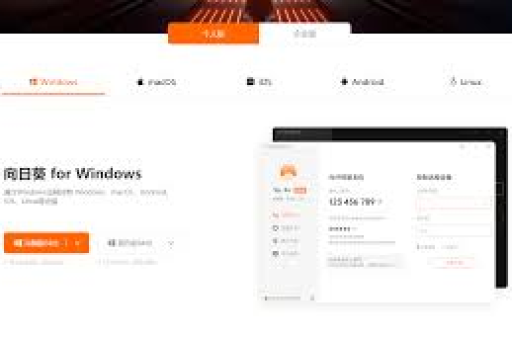
首先在向日葵官网下载对应版本的客户端软件,在被控端和主控端分别安装,安装完成后,注册向日葵账号并登录,专业用户建议购买付费版本以获得更稳定的连接和更多功能。
第二步:设备绑定与识别码设置
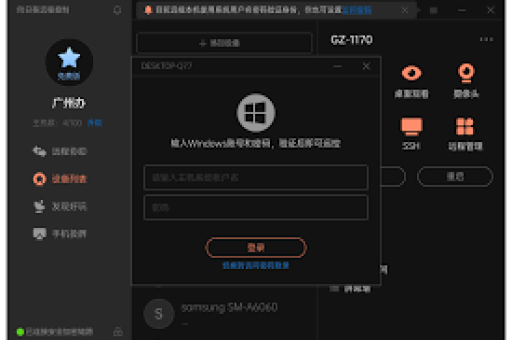
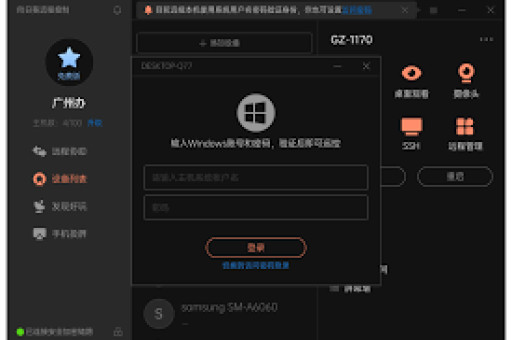
在被控设备上,登录向日葵客户端后,系统会生成唯一的设备识别码和验证码,为确保安全,建议定期更换验证码,在“设备列表”中,可以给每台设备设置易于识别的名称,方便在多设备环境下快速定位。
第三步:完全控制权限配置
进入“安全设置”菜单,开启“完全控制”权限选项,这里可以设置:
- 访问密码:设置独立的控制密码,与账号密码分离
- 权限级别:选择“完全控制”、“仅观看”或“文件传输”等不同权限
- 黑白名单:限制特定IP或账号的访问权限
第四步:系统级权限调整(Windows系统)
对于Windows被控端,需要确保以下系统设置:
- 关闭休眠和睡眠模式,防止连接中断
- 调整电源选项为“高性能”
- 在系统防火墙中添加向日葵为信任程序
- 对于Windows 10/11,需在“隐私-远程桌面”中开启相关权限
第五步:网络环境优化
向日葵支持直连和转发两种连接模式,在“网络设置”中,可以:
- 开启“强制走服务器转发”以确保在复杂网络下的连接
- 调整画面质量与流畅度平衡
- 设置代理服务器(如企业网络需要)
安全设置与权限管理最佳实践
远程控制的安全性是首要考虑因素,向日葵提供了多层次的安全保护机制:
双重验证体系:结合设备识别码和访问密码,即使账号密码泄露,未授权用户也无法直接控制设备。
操作日志记录:完整记录所有远程会话的起止时间、操作类型和连接IP,便于审计和追溯。
隐私保护模式:被控端可设置“黑屏模式”,防止远程操作被本地人员观看;还可禁用远程剪贴板和文件传输功能,防止数据泄露。
临时授权机制:对于一次性技术支持需求,可生成临时验证码,该验证码在单次使用后或设定时间后自动失效。
企业级安全方案:向日葵企业版支持LDAP/AD域集成、单点登录、角色权限分级管理等高级安全功能,满足企业合规要求。
常见问题与故障排除指南
问:向日葵完全控制连接失败,提示“连接超时”怎么办?
答:首先检查双方网络连接是否正常;其次确认防火墙是否阻止了向日葵进程;尝试切换连接模式(直连/转发);检查路由器设置,确保UPnP功能开启或手动配置端口映射(TCP:5900, HTTP:80, 443)。
问:远程控制时画面卡顿严重如何优化?
答:可尝试以下方法:1) 在显示设置中降低远程画面质量;2) 关闭被控端不必要的图形效果和动画;3) 确保网络带宽充足,避免高峰期使用;4) 更新显卡驱动至最新版本;5) 付费用户可开启硬件加速功能。
问:如何解决远程控制时无法操作UAC(用户账户控制)提示?
答:这是Windows的安全限制,解决方案有:1) 在被控端临时降低UAC级别;2) 使用Windows管理员账户登录;3) 通过向日葵的“免打扰”功能预先授权;4) 最佳实践是在远程操作前暂时禁用UAC(操作完成后务必恢复)。
问:Mac系统被控时有哪些特殊设置?
答:macOS需要额外授权:1) 在“系统偏好设置-安全性与隐私-隐私”中,为向日葵授予屏幕录制、辅助功能和完全磁盘访问权限;2) 对于macOS Catalina及以上版本,还需在“输入监控”中添加向日葵。
问:移动设备控制电脑时操作不便怎么办?
答:向日葵移动端提供了手势优化:双指缩放调整画面,三指滑动模拟鼠标滚轮,长按实现右键功能,还可自定义虚拟鼠标和键盘布局,或连接蓝牙鼠标键盘提升操作效率。
高级功能与专业应用场景
多屏幕无缝切换:向日葵支持多显示器环境,可实时切换不同屏幕,保持各屏幕独立分辨率设置,特别适合设计师和金融交易员等专业用户。
远程SSH与CMD:对于IT运维人员,向日葵提供纯文本模式的远程SSH和CMD控制,在低带宽环境下实现快速设备管理。
远程文件同步:除了简单的文件传输,向日葵支持文件夹同步功能,可设置自动同步规则,确保重要文件在多设备间保持一致。
批量部署与管理:企业版支持通过模板批量配置被控端设置,统一安全策略和权限设置,大幅降低IT管理成本。
API集成能力:向日葵提供开放API,可与企业的ITSM、监控系统集成,实现自动化故障响应和远程处理。
移动端与跨平台控制设置技巧
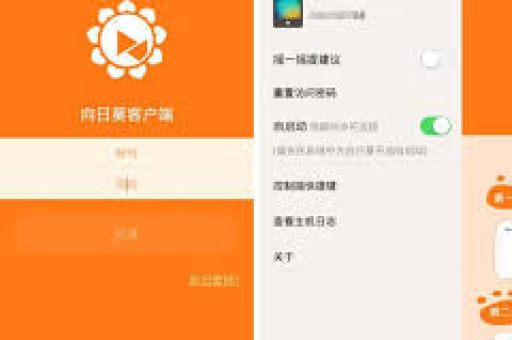
向日葵在移动端的体验不断优化,实现了“手机控电脑”、“手机控手机”甚至“电脑控手机”的全方位控制场景。
Android控制Android的特殊配置:需要在被控Android设备上开启“辅助功能”权限,并保持屏幕常亮(开发者选项中设置),建议使用Android 9.0及以上系统以获得最佳体验。
iOS设备的控制限制与解决方案:由于iOS系统限制,向日葵无法实现iOS被控,但可以完美实现iOS控制其他设备,企业用户可通过MDM(移动设备管理)方案实现更深入的iOS设备管理。
跨平台控制优化建议:
- Windows控制macOS时,适应Command键与Ctrl键的映射差异
- 移动端控制桌面系统时,善用虚拟鼠标和手势操作
- 不同分辨率设备间控制时,开启“自适应分辨率”功能
- 对于Linux被控端,建议安装轻量级桌面环境(如Xfce)以提升远程性能
企业移动办公解决方案:结合向日葵硬件设备(开机插座/开机棒),可实现远程开机、BIOS级控制,配合软件完全控制功能,打造完整的无人值守远程办公环境。
通过合理配置和优化,向日葵远程完全控制功能能够满足从个人用户到企业组织的多样化需求,关键是根据具体使用场景平衡功能、性能和安全要求,定期更新软件版本以获取最新功能和安全补丁,从而确保远程控制体验既高效又安全。
无论是临时技术支持、常态化远程办公,还是专业IT运维,掌握向日葵完全控制的正确设置方法,都能显著提升工作效率,打破地理空间限制,真正实现随时随地的工作自由。