目录导读
- 注册表损坏的常见原因
- 向日葵远程恢复前的准备工作
- 通过向日葵远程恢复注册表的具体步骤
- 高级恢复方法与技巧
- 常见问题与解决方案
- 预防注册表问题的建议
注册表损坏的常见原因
Windows注册表是操作系统的核心数据库,存储着系统设置、应用程序配置和用户信息,注册表损坏通常由以下原因引起:

- 恶意软件或病毒攻击:恶意程序可能篡改或删除注册表项
- 不当的软件卸载:残留的注册表项可能导致系统不稳定
- 突然断电或系统崩溃:正在写入注册表时断电可能导致数据损坏
- 手动编辑错误:不正确的注册表编辑可能引发系统问题
- 磁盘错误:硬盘扇区损坏可能影响注册表文件的完整性
当注册表出现问题时,系统可能表现为启动失败、程序无法运行、蓝屏错误或性能下降,这时,远程恢复成为高效解决方案。
向日葵远程恢复前的准备工作
在使用向日葵进行远程注册表恢复前,需要做好以下准备:
必要条件:
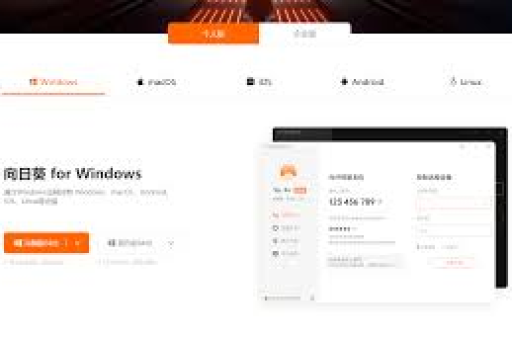
- 在两台计算机上安装最新版向日葵远程控制软件
- 确保被控计算机的向日葵处于开机自启动状态
- 获取被控计算机的设备识别码和验证码
- 稳定的网络连接
安全准备:
- 备份重要数据到外部存储设备或云盘
- 创建系统还原点(如果系统仍可启动)
- 记录当前系统配置和软件激活信息
- 准备Windows安装介质(U盘或光盘)以备不时之需
向日葵设置检查:
- 确认远程控制功能已开启
- 检查防火墙设置,确保向日葵端口畅通
- 验证权限设置,确保有足够的控制权限
通过向日葵远程恢复注册表的具体步骤
建立远程连接
- 在控制端计算机打开向日葵客户端
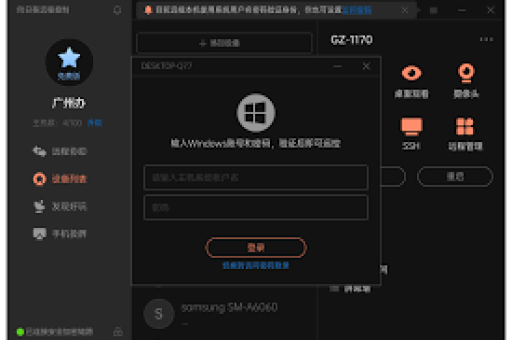
- 输入被控计算机的设备识别码和验证码
- 选择“远程协助”或“桌面控制”模式建立连接
- 验证连接稳定性,确保操作无延迟
访问注册表编辑器
- 通过远程桌面,在被控计算机上按“Win + R”打开运行对话框
- 输入“regedit”并按回车键启动注册表编辑器
- 如果注册表编辑器无法打开,尝试以下替代方法:
- 使用命令提示符:
regedit /s - 通过任务管理器新建任务运行regedit
- 使用命令提示符:
恢复注册表备份
- 在注册表编辑器中,点击“文件”菜单
- 选择“导入”选项
- 导航至注册表备份文件位置(通常为C:\Windows\System32\config\RegBack或用户创建的备份位置)
- 选择备份文件(.reg格式)并点击“打开”
- 等待导入完成,系统提示成功信息
使用系统还原功能
如果注册表导入不成功,可通过系统还原:
- 通过向日葵远程打开控制面板
- 进入“恢复”选项
- 选择“打开系统还原”
- 选择一个恢复点(建议选择问题出现之前的日期)
- 按照向导完成系统还原操作
重启验证
- 完成恢复后,重启被控计算机
- 重新建立向日葵连接
- 检查系统稳定性和之前存在的问题是否解决
高级恢复方法与技巧
使用命令提示符恢复
# 通过向日葵远程打开CMD(管理员权限)
cd C:\Windows\System32\config
ren DEFAULT DEFAULT.bak
ren SAM SAM.bak
ren SECURITY SECURITY.bak
ren SOFTWARE SOFTWARE.bak
ren SYSTEM SYSTEM.bak
copy C:\Windows\System32\config\RegBack\*.* C:\Windows\System32\config\
离线注册表编辑
- 通过向日葵远程挂载系统镜像
- 访问离线注册表文件
- 使用regedit加载配置单元功能进行修复
使用专用修复工具
- 通过向日葵远程运行注册表修复工具
- 如:CCleaner、Registry Repair等
- 注意:使用前创建备份,选择可信工具
常见问题与解决方案
问:向日葵连接后无法操作注册表编辑器怎么办? 答:可能是权限问题,尝试以下解决方案:
- 通过向日葵远程以管理员身份运行命令提示符
- 输入
regedit启动注册表编辑器 - 或使用PsExec工具提升权限:
psexec -s -i regedit
问:注册表备份文件找不到怎么办? 答:Windows自动备份位置在C:\Windows\System32\config\RegBack,如果为空,可能是备份被禁用,可尝试:
- 检查系统保护设置是否开启
- 使用第三方恢复软件扫描已删除的注册表备份
- 从其他正常运行的相似系统中导出注册表项
问:恢复注册表后系统无法启动怎么办? 答:通过向日葵可能无法解决,需要现场或高级远程操作:
- 使用Windows安装介质启动
- 进入修复环境
- 使用命令提示符恢复注册表备份
- 或执行系统还原操作
问:如何防止远程恢复过程中的数据丢失? 答:采取以下预防措施:
- 恢复前通过向日葵远程备份用户文档
- 导出当前注册表配置作为备份
- 分阶段恢复,先恢复关键项
- 保持网络稳定,避免操作中断
预防注册表问题的建议
-
定期备份注册表
- 每月至少手动备份一次注册表
- 使用Windows系统保护创建还原点
- 考虑使用自动化备份工具
-
安全使用习惯
- 安装可靠的安全软件并保持更新
- 谨慎下载和安装软件,尤其是免费软件
- 避免随意修改注册表,除非明确知道操作后果
-
向日葵专用设置
- 在向日葵中设置免验证访问,以便紧急情况快速连接
- 配置向日葵开机自启动,确保随时可远程访问
- 记录多组验证信息,防止单点故障
-
系统维护计划
- 定期磁盘检查和清理
- 更新驱动程序和系统补丁
- 监控系统日志,及时发现潜在问题
通过向日葵远程恢复注册表是一项高效的技术支持手段,特别适用于企业IT支持和远程协助场景,掌握正确的步骤和预防措施,不仅能解决当前的注册表问题,还能降低未来出现类似问题的风险,任何注册表操作前,备份永远是第一步,这是数据安全的基本保障。
版权声明:除非特别标注,否则均为本站原创文章,转载时请以链接形式注明文章出处。