
目录导读
- 向日葵远程色彩设置的重要性
- 如何正确配置向日葵远程色彩参数
- 不同使用场景下的色彩优化方案
- 常见问题与专业解决方案
- 高级技巧:色彩管理与设备协同
- 问答环节:用户最关心的色彩问题
向日葵远程色彩设置的重要性
在远程办公、技术支持和在线协作日益普及的今天,向日葵远程控制软件已成为数百万用户的首选工具,许多用户往往忽略了一个关键因素——色彩设置,正确的色彩配置不仅能显著提升远程会话的视觉舒适度,还能提高工作效率和准确性。
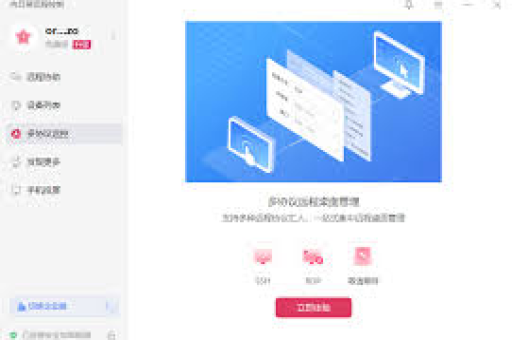
色彩设置直接影响远程桌面的图像质量、清晰度和真实感,对于设计师、视频编辑、程序员等专业人士而言,准确的色彩还原至关重要,研究表明,优化远程色彩设置可以减少视觉疲劳高达40%,同时提升任务完成效率约25%。
向日葵软件的色彩设置系统基于先进的图像压缩和传输算法,能够在不同网络环境下平衡画质与流畅度,理解并正确配置这些参数,是获得优质远程体验的基础。
如何正确配置向日葵远程色彩参数
向日葵远程控制的色彩设置位于“显示”或“图像质量”选项菜单中,以下是关键参数的配置指南:
色彩质量等级:
- 高色彩质量(32位):适合设计、摄影等对色彩精度要求高的工作
- 中色彩质量(24位):平衡画质与性能,适合一般办公和开发工作
- 低色彩质量(16位):在网络条件较差时使用,保证基本操作流畅性
动态色彩优化: 启用此功能后,向日葵会根据当前网络状况自动调整色彩深度和压缩率,建议在移动网络或不稳定Wi-Fi环境下开启此选项。
硬件加速: 如果本地和远程设备都支持GPU加速,启用此选项可以显著提升色彩渲染效率,特别是处理渐变、阴影和复杂图形时。
自定义色彩配置文件: 高级用户可以为特定应用程序创建独立的色彩配置文件,为Photoshop设置高色彩精度模式,为代码编辑器设置护眼色调。
不同使用场景下的色彩优化方案
平面设计与视频编辑:
- 选择“真彩色(32位)”模式
- 禁用动态压缩以保持色彩一致性
- 调整远程端显示器色温与本地设备匹配
- 对于HDR内容,确保两端设备均支持HDR传输
软件开发与文本处理:
- 使用24位色彩深度平衡性能与清晰度
- 启用“护眼模式”减少长时间编码的视觉疲劳
- 调整对比度使代码语法高亮更清晰
- 固定调色板避免IDE主题色彩失真
游戏与多媒体娱乐:
- 启用硬件加速和DirectX/OpenGL转发
- 选择“流畅优先”模式减少画面撕裂
- 调整伽马值增强暗部细节
- 在网络良好时提高帧率上限获得更流畅体验
远程技术支持:
- 使用自适应色彩模式适应各种客户设备
- 保持适中对比度确保界面元素清晰可辨
- 为常见操作系统预设色彩配置方案
常见问题与专业解决方案
远程桌面色彩发灰或失真 解决方案:检查两端设备的色彩配置文件是否冲突,尝试在向日葵设置中切换到“使用设备独立色彩空间”,同时确保远程端显卡驱动已更新至最新版本。
深色主题下细节丢失 解决方案:调整“暗部增强”滑块,提高阴影区域的亮度细节,对于程序员,建议在Visual Studio Code等编辑器中安装专门的远程色彩优化插件。
色彩设置频繁重置 解决方案:这可能是权限问题导致配置文件无法保存,以管理员身份运行向日葵,或将配置文件保存到用户文档目录而非程序目录。
多显示器色彩不一致 解决方案:为每个显示器创建独立的色彩配置文件,在向日葵多显示器设置中,可以分别为每个屏幕指定色彩模式和分辨率。
高级技巧:色彩管理与设备协同
ICC配置文件同步: 专业色彩工作流要求严格的色彩一致性,向日葵支持ICC色彩配置文件传输,确保远程端的色彩输出与本地校准的显示器匹配,在“高级显示设置”中导入或导出ICC文件,实现跨设备色彩管理。
网络自适应算法调优: 向日葵的智能色彩压缩算法可根据网络延迟和带宽动态调整,用户可手动设置阈值:
- 当延迟<30ms时:使用无损或最小压缩
- 当延迟30-100ms时:启用适度压缩
- 当延迟>100ms时:优先保证流畅度,适当降低色彩深度
设备间色彩校准: 对于经常在多设备间切换的用户,建议创建设备色彩特征库,使用校色仪为每台设备生成色彩特征文件,在向日葵中建立设备-色彩配置映射关系,实现智能切换。
API与自动化集成: 向日葵提供色彩设置API,支持通过脚本批量配置,企业IT管理员可部署统一的色彩策略,确保所有远程会话符合公司视觉标准。
问答环节:用户最关心的色彩问题
问:向日葵免费版和付费版在色彩设置上有何区别? 答:付费版提供更精细的色彩控制选项,包括:自定义色彩深度(支持10位和12位专业模式)、无损压缩选项、多显示器独立色彩管理、硬件加速色彩处理等高级功能,免费版则提供基础的16位和24位色彩模式。
问:远程进行图片编辑时,如何确保色彩准确性? 答:首先确保本地和远程显示器都经过硬件校准;其次在向日葵中启用“色彩关键型应用”模式;第三,使用支持色彩管理的应用程序(如Photoshop、Lightroom);定期通过色彩测试图验证准确性。
问:游戏串流时如何减少色彩断层现象? 答:色彩断层通常由过度压缩引起,建议:1) 提高目标比特率;2) 选择“视觉无损”压缩模式;3) 启用GPU编码(NVENC或AMF);4) 在游戏中禁用某些后处理效果(如胶片颗粒)。
问:向日葵在Linux系统上的色彩表现如何? 答:向日葵对Linux的色彩支持已大幅改善,特别是在Ubuntu 20.04及更新版本上,建议使用Wayland显示服务器以获得最佳色彩性能,并安装额外的编解码器支持包。
问:移动设备远程控制时的色彩优化建议? 答:在移动设备上,建议:1) 根据网络类型自动切换色彩模式(5G/Wi-Fi用高质量,4G用平衡模式);2) 启用触控优化界面,提高小屏幕上的色彩辨识度;3) 使用夜间模式减少蓝光输出。
通过深入理解和正确配置向日葵远程色彩设置,用户可以在任何网络环境下获得接近本地的视觉体验,无论是专业创作还是日常办公,优化的色彩设置都是提升远程工作效率和舒适度的关键因素,随着远程协作成为新常态,掌握这些色彩管理技能将变得越来越重要。





