
目录导读
- 向日葵远程控制简介
- 为何需要禁用远程鼠标?
- 禁用鼠标的三种主要方法
- 详细操作步骤解析
- 常见问题与解决方案
- 安全使用建议
- 总结与最佳实践
向日葵远程控制简介
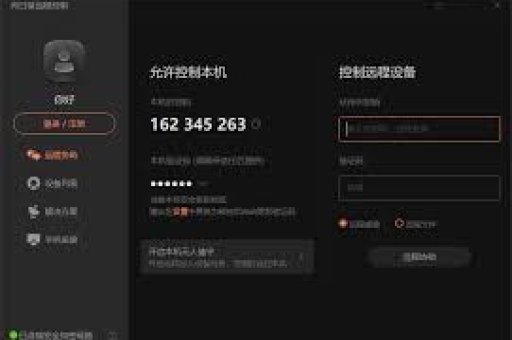
向日葵远程控制软件是国内领先的远程管理工具,由贝锐科技开发,广泛应用于远程办公、IT技术支持、设备维护等领域,该软件支持跨平台操作,允许用户通过互联网远程访问和控制另一台计算机的桌面、文件及系统,在远程协助过程中,有时需要限制或禁用远程鼠标操作,以防止误操作或确保操作安全。
为何需要禁用远程鼠标?
在远程协作场景中,禁用鼠标操作具有多重实际意义:
防止误操作:当远程协助双方同时操作鼠标时,容易产生控制冲突,导致误点击、误删除等重要操作失误。
安全管控需求:企业IT管理员在维护员工电脑时,可能需要暂时禁止对方操作,以便专注完成系统配置、软件安装等任务。
培训演示场景:在进行远程培训时,讲师可能需要单独控制演示流程,避免学员随意操作打断讲解。
隐私保护:某些敏感操作期间,限制对方控制权可避免不必要的隐私泄露。
禁用鼠标的三种主要方法
根据向日葵软件的不同版本和使用场景,禁用远程鼠标主要有以下三种途径:
通过权限设置禁用鼠标
这是最直接的方法,在远程连接建立后,通过控制面板调整权限设置。
使用“观看模式”替代控制模式
向日葵提供多种连接模式,观看模式”仅允许查看屏幕,无法进行任何输入操作。
通过高级功能锁定对方输入
专业版和企业版向日葵提供了更精细的输入设备控制选项。
详细操作步骤解析
1 远程连接后临时禁用鼠标
- 建立远程连接后,查看向日葵控制窗口上方的工具栏
- 找到“权限设置”或类似图标(通常显示为手指或键盘图标)
- 点击后出现权限菜单,选择“禁用远程鼠标”或“仅键盘控制”选项
- 此时远程计算机的鼠标将被锁定,对方无法移动光标或点击
- 需要恢复时,再次点击同一按钮即可解除限制
2 使用观看模式避免鼠标冲突
- 在发起远程协助时,不要选择“远程控制”选项
- 改为选择“桌面观看”或“观看模式”
- 建立连接后,您只能查看对方屏幕,无法进行任何操作
- 此模式完全避免了鼠标控制权冲突问题
- 需要切换回控制模式时,可点击“请求控制”按钮(可能需要对方同意)
3 通过高级设置永久性配置
对于需要经常禁用鼠标的场景,可进行预设配置:
- 打开向日葵主控端软件,进入“设置”或“偏好设置”
- 找到“安全设置”或“权限管理”选项卡
- 在远程控制权限中,查找“输入设备控制”相关选项
- 可设置默认连接时禁用远程鼠标,或设置快捷键快速切换
- 保存设置后,每次远程连接将自动应用此配置
常见问题与解决方案
Q1:禁用鼠标后,远程计算机用户还能使用自己的鼠标吗?
A1:是的,禁用远程鼠标仅限制远程操作方的控制权,被控计算机本地的鼠标和键盘仍可正常使用,这是向日葵设计的人性化特性,确保被控方在需要时能恢复控制。
Q2:为什么有时找不到禁用鼠标的选项?
A2:可能原因有:①使用的是向日葵简化版或免费版,部分高级功能受限;②软件版本过旧,建议更新至最新版;③当前连接模式不支持此功能,可尝试切换连接模式。
Q3:禁用鼠标后如何恢复控制?
A3:恢复方法有:①点击控制栏上的权限按钮,取消禁用状态;②使用预设的快捷键(默认通常是Ctrl+Alt+M);③断开重连远程会话。
Q4:企业版与个人版在禁用功能上有何区别?
A4:企业版向日葵提供更细粒度的权限控制:可按用户组设置权限、记录所有控制日志、设置时间计划自动启用/禁用控制等,个人版则主要提供基本的手动切换功能。
Q5:禁用鼠标是否同时禁用了键盘?
A5:不一定,向日葵允许单独禁用鼠标或键盘,也可同时禁用两者,具体取决于您选择的权限设置选项。
安全使用建议
- 权限最小化原则:仅在必要时授予控制权限,完成后及时收回
- 操作前沟通:禁用对方鼠标前应提前告知,避免造成困惑
- 记录重要操作:在进行系统关键设置时,建议先记录当前状态
- 使用双因素认证:为向日葵账户启用双重验证,防止未授权访问
- 定期更新软件:保持向日葵为最新版本,修复已知安全漏洞
- 会话结束后确认:远程协助完成后,确保完全断开连接,防止后台残留
总结与最佳实践
向日葵远程控制软件提供了灵活多样的鼠标控制管理选项,既能满足高效远程协助的需求,又能保障系统安全和操作可控性,在实际应用中,建议根据具体场景选择最合适的控制方式:
对于常规技术支持,可采用“临时禁用”方式,在需要专注操作时短暂限制对方控制权;对于系统演示或培训,使用“观看模式”更为合适;而对于企业IT管理,则可配置预设权限策略,实现标准化管理。
值得注意的是,任何远程控制工具的使用都应建立在双方知情同意的基础上,遵守相关法律法规和隐私保护原则,合理利用禁用鼠标功能,不仅能提高远程工作效率,还能减少操作冲突和安全隐患,使向日葵软件真正成为得力的远程协作工具。
掌握这些技巧后,您将能更加专业地使用向日葵进行远程协助,在保障操作效率的同时,确保远程控制过程的安全性和稳定性,随着远程办公的普及,这些技能将成为IT人员和经常需要远程协作人士的必备能力。





