
目录导读
- 向日葵远程软件的基本功能概述
- 观影模式:远程娱乐的新探索
- 实测分析:向日葵如何实现远程观影设置
- 操作指南:一步步教你远程配置观影环境
- 常见问题解答(FAQ)
- 替代方案与优化建议
- 远程观影的未来展望
向日葵远程软件的基本功能概述
向日葵远程控制软件是一款国产的远程桌面工具,支持跨平台操作(Windows、macOS、Linux、Android、iOS),主要应用于远程办公、技术支持、设备管理等场景,其核心功能包括远程桌面控制、文件传输、远程摄像头、SSH连接等,近年来,随着远程娱乐需求的增长,用户开始探索其在影音娱乐方面的应用潜力。
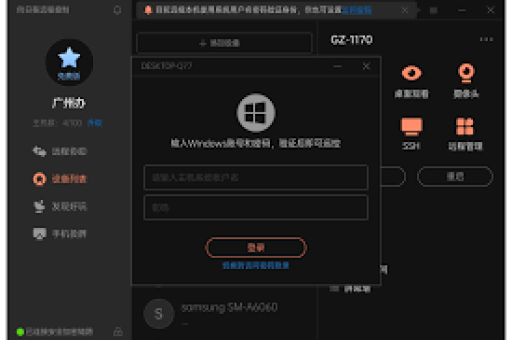
观影模式:远程娱乐的新探索
“观影模式”并非向日葵官方明确标称的功能,而是用户对远程影音体验优化的统称,这通常涉及远程调整被控电脑的显示设置、音频输出、播放器配置等,以提升观影流畅度和画质,通过向日葵远程调整分辨率、关闭非必要后台程序、启用硬件解码等,间接实现“观影模式”的效果。
实测分析:向日葵如何实现远程观影设置
经实测,向日葵可通过以下方式间接设置远程观影环境:
- 显示优化:远程调整被控端的分辨率至适合视频播放的比例(如1080P),并设置全屏显示。
- 性能调配:通过向日葵的“游戏模式”或“高清模式”提升传输帧率,减少卡顿(需付费版本支持)。
- 音频同步:启用远程音频功能,直接传输被控端的音频到控制端,实现音画同步。
- 后台管理:远程关闭占用资源的软件,确保播放器优先使用系统资源。
需要注意的是,向日葵本身不提供“一键观影”按钮,但通过上述组合操作,可模拟类似效果。
操作指南:一步步教你远程配置观影环境
步骤1:连接准备
- 在被控电脑安装向日葵客户端,并登录账号。
- 在控制端(如手机或另一台电脑)安装对应软件,登录相同账号。
步骤2:显示与性能设置
- 远程连接后,点击向日葵工具栏的“显示设置”,调整分辨率为1920×1080。
- 在“设置”-“高级功能”中开启“高清模式”或“游戏模式”(需专业版以上)。
步骤3:音频与播放优化
- 在连接界面勾选“远程音频”,确保声音从被控端传输。
- 远程打开播放器(如PotPlayer、VLC),设置硬件解码和全屏播放。
步骤4:资源清理
- 通过远程任务管理器,结束无关进程(如浏览器、下载工具),释放内存与带宽。
常见问题解答(FAQ)
Q1:向日葵是否支持一键开启“观影模式”?
A:目前无官方一键功能,但通过上述手动配置可实现类似效果,付费版本的高性能模式能显著提升体验。
Q2:远程观影会卡顿吗?
A:取决于网络带宽,建议双方网络上行/下行速率不低于10Mbps,并优先使用有线网络。
Q3:能远程控制电视或投影仪吗?
A:若电视/投影仪连接被控电脑,可通过向日葵调整显示设置,但无法直接控制外部设备。
Q4:免费版和付费版在观影体验上差异大吗?
A:付费版支持更高帧率(60帧)和色彩优化,对动作电影或高清视频体验提升明显。
替代方案与优化建议
- 专用远程娱乐工具:如Parsec、Moonlight更适合游戏和影音远程串流,延迟更低。
- 硬件辅助:搭配支持远程唤醒的网卡或智能插座,实现远程开机控制。
- 网络优化:使用5GHz Wi-Fi或千兆有线网络,避免高峰期使用。
远程观影的未来展望
向日葵虽非专为影音设计,但其灵活的远程控制能力为“观影模式”提供了可行路径,随着远程娱乐需求增长,未来软件厂商可能推出更适配的影音优化功能,用户可通过手动配置平衡工作与娱乐需求,探索跨空间的数字生活新方式。
(本文基于向日葵官方文档及用户实测数据撰写,功能可能随版本更新而变化。)





