
目录导读
- 远程观影模式是什么?
- 向日葵远程观影模式设置步骤详解
- 观影模式优化技巧与参数调整
- 常见问题与解决方案
- 安全使用指南与注意事项
远程观影模式是什么?
向日葵远程控制软件中的“观影模式”是一项专为远程观看视频、电影等内容优化的特殊功能模式,与常规的远程控制不同,该模式通过智能调整画面传输策略,在保证画面流畅度的同时,尽可能减少带宽占用,提供更接近本地观看的体验。
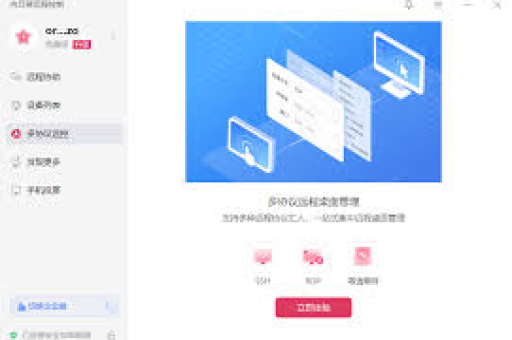
传统的远程桌面在播放视频时往往会出现卡顿、色块、画面撕裂等问题,这是因为视频内容变化快、数据量大,向日葵的观影模式则针对这些特点进行了算法优化:它自动识别视频播放窗口,动态调整压缩率和帧率,在画面细节和流畅度之间取得平衡,特别适合远程共享电影、在线课程、家庭监控等场景。
向日葵远程观影模式设置步骤详解
第一步:软件准备与安装
- 确保控制端和被控端均已安装向日葵最新版本(个人版或企业版均可)
- 双方登录同一向日葵账号或通过识别码/验证码建立连接
第二步:进入观影模式
- 建立远程连接后,在顶部功能栏中找到“显示模式”选项
- 点击下拉菜单,选择“观影模式”(通常位于“高清模式”、“极速模式”之间)
- 系统会自动应用优化参数,界面可能会有短暂调整
第三步:参数微调(可选)
- 点击菜单栏的“设置”>“画面设置”
- 可根据网络状况手动调整“色彩质量”(建议选择“真彩色”)
- 帧率设置:网络良好时可调至30fps,普通网络建议保持自动
第四步:开始远程观影
- 在被控电脑上打开视频播放器或在线观影网站
- 全屏播放可获得最佳优化效果
- 控制端可调整窗口大小,观影模式会自适应调整画质
观影模式优化技巧与参数调整
网络环境优化:
- 有线网络优先:尽量让被控电脑使用有线网络连接
- 带宽保证:观影时确保上行带宽不低于5Mbps(高清视频需求)
- 路由器设置:启用QoS功能,为向日葵端口(默认62000+)分配较高优先级
软件设置优化:
- 硬件加速:在向日葵设置中开启“硬件加速”选项
- 分辨率匹配:将控制端显示分辨率调整为与被控端相同或接近的比例
- 专用网络配置:在家庭网络环境下,可设置向日葵走P2P直连,减少服务器中转延迟
播放端优化:
- 关闭不必要的特效:被控电脑的视频播放器关闭“硬件加速”以外的特效
- 独占全屏模式:使用播放器的“独占全屏”功能可进一步提升流畅度
- 提前缓冲:观看在线视频时,先缓冲几分钟再开始远程观看
常见问题与解决方案
Q1:开启观影模式后画面仍然卡顿怎么办? A:首先检查双方网络状态,特别是被控端的上行带宽,其次尝试降低“色彩质量”到“高彩色”,减少帧率为24fps,如果问题依旧,可在被控端降低视频源的分辨率。
Q2:观影模式下声音不同步或延迟大如何解决? A:进入向日葵“音频设置”,选择“优化音频传输质量”,同时确保被控电脑的音频输出设备设置正确,关闭其他占用音频资源的程序。
Q3:为什么观影模式选项是灰色的无法选择? A:可能原因有:①使用的是旧版向日葵软件;②当前连接为“无人值守”模式而非手动连接;③被控端操作系统不兼容,请更新至最新版本,并确保从“设备列表”中选择“远程控制”而非“桌面观看”。
Q4:多人同时远程观影是否可行? A:向日葵支持多路控制,但观影模式对带宽要求较高,建议每路观影至少保证2-3Mbps独立带宽,且被控端上行带宽需满足“观看人数×单路所需带宽”的总和。
Q5:观影模式支持哪些视频平台和播放器? A:该模式对大多数常见平台都有优化,包括本地播放器(PotPlayer、VLC等)、在线平台(Netflix、爱奇艺、YouTube等)以及视频会议软件,但对DRM保护严格的内容可能有限制。
安全使用指南与注意事项
隐私保护设置:
- 观影结束后务必断开远程连接
- 设置访问密码并定期更换
- 在“安全设置”中开启“远程控制结束后黑屏”
性能与兼容性注意事项:
- 被控电脑显卡性能会影响观影模式效果,建议配备独立显卡
- 部分老旧操作系统(如Windows 7)可能无法完全支持所有优化功能
- 同时进行大文件传输和远程观影会显著影响体验
合法使用提醒:
- 仅将远程观影用于个人设备间的合法内容共享
- 尊重版权,不用于盗版内容传播
- 商业场所使用需购买企业授权版本
向日葵的远程观影模式打破了空间限制,让异地共享观影体验成为可能,通过合理设置和优化,用户可以获得接近本地的流畅画面,随着5G网络的普及和软件算法的持续改进,远程观影的质量将进一步提升,成为数字家庭娱乐的重要组成部分。
无论是异地情侣同步看电影,还是远程协助长辈操作视频软件,这一功能都体现了技术的人文关怀,正确设置并安全使用,能让科技真正服务于我们的生活需求,创造更多温暖的连接时刻。





