目录导读
- 向日葵远程控制软件简介
- 远程扫描文件的核心功能解析
- 如何通过向日葵实现远程扫描操作
- 安全性与隐私保护机制
- 常见问题解答(FAQ)
- 替代方案与实用建议
向日葵远程控制软件简介
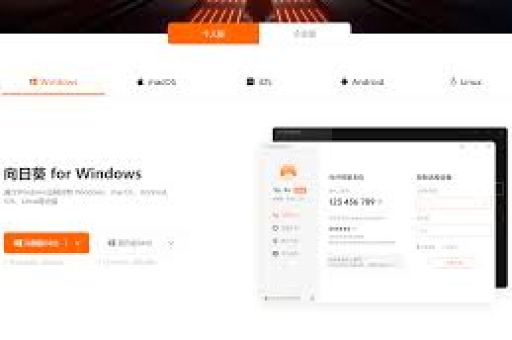
向日葵远程控制软件是国内领先的远程管理工具,由贝锐科技开发,支持跨平台远程控制、文件传输、远程监控等多种功能,它通过独特的识别码和验证码系统,让用户能够轻松访问和控制远程设备,广泛应用于远程办公、IT技术支持、设备维护等场景。

远程扫描文件的核心功能解析
直接扫描功能分析:向日葵远程控制软件本身并不内置专门的文档扫描功能,它主要提供的是远程桌面控制、文件传输和系统管理能力,这意味着,如果你需要远程扫描文件,不能直接通过向日葵的某个“扫描”按钮来实现。
间接实现方案:虽然向日葵没有直接的扫描功能,但你可以通过远程控制连接后,操作远程计算机上已安装的扫描软件或设备,当你的办公室电脑连接了扫描仪,而你正在家中使用向日葵远程连接到办公室电脑,你就可以像坐在办公室电脑前一样,启动扫描软件(如Windows传真和扫描、Adobe Acrobat或扫描仪配套软件),完成扫描操作,然后将扫描后的文件通过向日葵的文件传输功能发送到本地设备。
如何通过向日葵实现远程扫描操作
准备工作:
- 确保远程计算机(连接扫描仪的电脑)已安装向日葵客户端并登录账号
- 本地设备安装向日葵控制端
- 远程计算机的扫描仪或一体机驱动程序已正确安装
- 扫描相关软件在远程计算机上可正常运行
操作步骤:
- 通过向日葵建立远程桌面连接
- 在远程桌面中,打开扫描软件或通过“控制面板”>“设备和打印机”找到扫描设备
- 按照常规扫描流程操作:设置扫描参数(分辨率、颜色模式、文件格式等)
- 执行扫描操作,将文档保存到远程计算机的指定文件夹
- 使用向日葵的“文件传输”功能,将扫描好的文件从远程计算机传输到本地设备
注意事项:扫描质量取决于远程扫描设备的性能和设置,网络稳定性会影响操作流畅度,但不会降低扫描文件本身的质量。
安全性与隐私保护机制
向日葵在远程扫描过程中提供了多重安全保障:
- 端到端加密:所有远程连接采用RSA/AES 256位加密,防止数据在传输过程中被截获
- 双重验证:除了识别码外,可设置访问密码,增加未授权访问难度
- 操作权限控制:可以设置仅文件传输权限,而不开放远程控制权限
- 操作记录:专业版和企业版提供详细的操作日志,便于审计追踪
- 隐私保护:远程控制时,可设置为黑屏模式,保护远程端操作隐私
常见问题解答(FAQ)
Q1:向日葵可以直接远程启动扫描仪吗? A:不能直接启动,但可以通过远程桌面控制,操作远程电脑上的扫描软件来间接使用扫描仪。
Q2:远程扫描文件的速度受什么因素影响? A:主要受网络带宽、远程计算机性能、扫描仪本身速度以及扫描文件大小和分辨率设置的影响。
Q3:向日葵支持哪些类型的扫描仪? A:向日葵本身不限制扫描仪类型,只要扫描仪能在远程计算机上正常工作,就可以通过远程控制操作。
Q4:远程扫描的文件安全吗? A:向日葵采用银行级加密传输,文件在传输过程中是安全的,但建议扫描后及时从远程计算机删除敏感文件,并确保使用强密码保护向日葵账户。
Q5:除了向日葵,还有其他方法实现远程扫描吗? A:有的,一些现代扫描仪支持网络扫描功能,可直接扫描到邮箱或云存储;部分多功能一体机也提供专属的远程扫描应用程序。
替代方案与实用建议
替代方案推荐:
- 专业远程扫描软件:如PaperStream IP、ScanSnap Manager等配合远程桌面使用
- 云扫描解决方案:使用支持Wi-Fi直接上传到云服务的扫描设备
- 邮件扫描功能:许多网络扫描仪支持直接扫描到电子邮件
- 移动扫描APP:如CamScanner、Adobe Scan等,用手机拍照生成PDF后传输
实用优化建议:
- 为获得最佳远程扫描体验,建议使用向日葵企业版或专业版,获得更稳定的连接
- 设置扫描默认保存到远程计算机的特定文件夹,便于快速查找和传输
- 扫描前优化设置:普通文档选择300dpi和黑白模式可大幅减少文件大小和传输时间
- 建立标准化操作流程,特别是企业环境中,可制作简易操作指南
- 定期检查远程计算机的扫描驱动程序更新,确保兼容性和稳定性
通过向日葵远程控制软件实现远程文件扫描,虽然需要间接操作,但在合理设置和稳定网络环境下,确实能够有效解决异地扫描需求,这种方案特别适合需要频繁访问办公室扫描设备、进行文档数字化的远程工作者和小型企业,随着远程办公的普及,掌握这种远程协作技能将变得越来越重要。