目录导读
- 向日葵远程控制简介
- 平板远程控制的应用场景
- 准备工作与软件安装
- 平板远程连接详细步骤
- 核心功能与操作技巧
- 常见问题与解决方案
- 安全使用建议
- 总结与进阶建议
向日葵远程控制简介
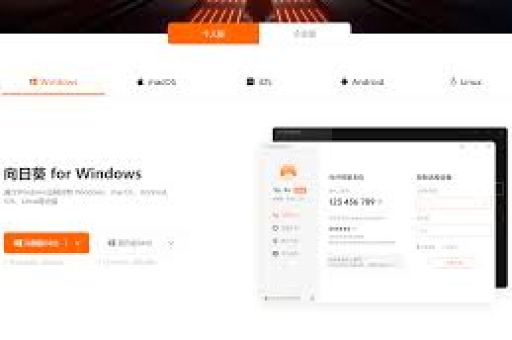
向日葵远程控制是由贝锐科技开发的国产远程控制软件,支持跨平台操作,包括Windows、macOS、Linux、Android和iOS系统,其通过云端技术实现设备间的远程连接,特别适合平板电脑这类移动设备的远程管理需求,向日葵以其易用性、稳定性和免费基础功能,成为个人用户和企业IT支持的热门选择。

平板远程控制的应用场景
- 远程办公:在外出时通过平板访问办公室电脑,处理紧急文件
- 技术支持:IT人员远程协助家人或客户解决平板操作问题
- 设备管理:统一管理多台平板设备,进行软件更新或配置修改
- 教育辅助:教师远程指导学生使用平板学习应用
- 个人使用:在家中通过平板控制另一房间的电脑播放媒体内容
准备工作与软件安装
控制端设备要求:任何安装向日葵控制端的设备(电脑、手机或另一台平板)
被控平板要求:Android 5.0以上或iOS 9.0以上系统,稳定网络连接
安装步骤:
- 在平板应用商店搜索“向日葵远程控制”下载安装
- 注册向日葵账号并登录(新用户需手机号验证)
- 在控制端设备同样安装向日葵软件并登录相同账号
- 确保平板开启必要权限:辅助功能、后台运行等
平板远程连接详细步骤
平板作为被控设备
- 平板上打开向日葵客户端,登录账号
- 在“设备列表”中查看本平板的识别码和验证码(可设置固定访问密码)
- 在控制端输入平板的识别码和密码
- 选择连接模式:桌面控制、摄像头或SSH(根据需求)
- 首次连接需在平板上确认授权请求
- 连接成功后即可远程操作平板界面
平板作为控制设备
- 平板上打开向日葵控制端
- 输入需要控制的远程设备识别码和密码
- 选择适合的网络环境模式(流畅优先或画质优先)
- 开始远程操作目标设备
核心功能与操作技巧
多屏幕适配:向日葵自动适配平板和远程设备的分辨率差异,提供缩放和滚动选项
文件传输:
- 在远程连接界面找到“文件”功能
- 可在平板和远程设备间双向传输文件
- 支持批量操作和断点续传
远程摄像头:
- 可访问平板前后摄像头查看周围环境
- 调节画质平衡流量消耗
快捷键支持:
- 提供虚拟键盘和常用快捷键按钮
- 可自定义快捷操作组合
性能优化技巧:
- 在设置中调整色彩等级降低带宽占用
- 关闭不必要的视觉效果提升响应速度
- 使用有线网络或5GHz Wi-Fi提高稳定性
常见问题与解决方案
Q1:连接平板时提示“连接失败”怎么办? A:首先检查双方网络状态,尝试切换移动数据/Wi-Fi;确认平板向日葵客户端在后台运行;检查防火墙是否阻止连接;更新向日葵至最新版本。
Q2:远程操作平板时延迟很高如何改善? A:确保控制端和被控平板网络上行速度足够;降低远程画面质量设置;关闭其他占用带宽的应用;尽量在同一网络运营商下连接。
Q3:平板锁屏后远程连接会断开吗? A:向日葵提供“熄屏不睡眠”功能,需在平板设置-高级功能中开启,并设置平板永不自动锁屏,注意此功能可能增加耗电量。
Q4:如何保障远程控制时的隐私安全? A:设置复杂的访问密码并定期更换;使用二次验证功能;连接完成后及时关闭远程权限;避免在公共网络下进行敏感操作。
Q5:iOS平板远程控制有哪些限制? A:由于系统限制,iOS设备作为被控端时,仅支持观看屏幕而不支持直接控制(需越狱),但作为控制端可完全操作其他设备。
安全使用建议
- 账号安全:启用账号二次验证,定期修改密码
- 权限管理:仅为可信任设备授权远程访问权限
- 连接记录监控:定期查看向日葵的访问日志,发现异常立即修改密码
- 网络环境:避免使用公共Wi-Fi进行远程控制,必要时使用VPN加密
- 软件更新:及时更新向日葵客户端,修复安全漏洞
总结与进阶建议
向日葵远程控制为平板设备提供了便捷的远程管理解决方案,平衡了功能性与易用性,对于普通用户,免费版已能满足基本需求;企业用户则可考虑专业版,获得更快的连接速度、批量管理功能和优先技术支持。
进阶建议:
- 结合向日葵开机插座实现远程唤醒平板
- 使用分组功能管理多台平板设备
- 设置自动化任务执行定期维护操作
- 探索API接口实现与其他系统的集成
随着移动办公和远程协作成为常态,掌握平板远程控制技能将显著提升工作效率和设备管理能力,向日葵作为国产远程控制工具的优秀代表,持续优化的功能和稳定的性能使其成为平板远程管理的可靠选择,无论你是普通用户还是IT专业人员,合理利用这一工具都能在数字生活中获得更多便利。