目录导读
- 向日葵远程安卓版简介
- 向日葵安卓版核心功能解析
- 如何安全下载向日葵远程安卓版
- 安装与配置详细步骤
- 常见使用场景与技巧
- 安全注意事项与隐私保护
- 常见问题解答(FAQ)
向日葵远程安卓版简介
向日葵远程控制软件是国内领先的远程协作解决方案,其安卓版本让用户能够通过手机或平板电脑,随时随地远程访问和控制其他设备(包括电脑、服务器、甚至另一台安卓设备),该软件由贝锐科技开发,以安全稳定、操作简便、功能全面著称,特别适合移动办公、远程技术支持、设备管理等场景。
向日葵安卓版核心功能解析
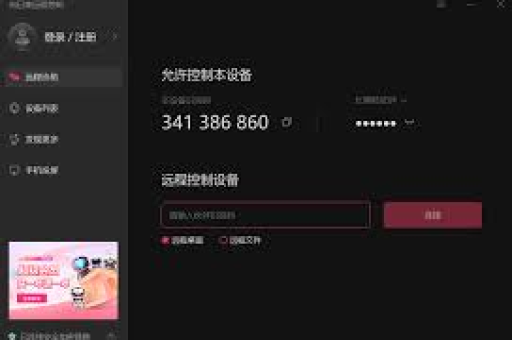
向日葵远程安卓版不仅支持基础的远程桌面控制,还集成了多项实用功能:
- 跨平台控制:安卓设备可远程控制Windows、macOS、Linux系统及另一台安卓设备。
- 文件传输:在控制端与被控端之间安全传输文件,支持批量操作。
- 远程摄像头:实时查看被控设备周围的摄像头画面,用于安防监控。
- CMD/SSH功能:对支持的系统进行命令行操作,适合技术人员。
- 多屏查看:同时监控多个设备桌面,提升管理效率。
如何安全下载向日葵远程安卓版
为确保软件安全,务必通过官方或可信渠道下载:
- 官方渠道:访问向日葵官网(sunlogin.oray.com)的“下载”页面,选择安卓版本。
- 应用商店:在华为应用市场、小米应用商店、腾讯应用宝等主流平台搜索“向日葵远程控制”。
- 安全验证:下载前核对开发者信息为“上海贝锐信息科技股份有限公司”,安装后可通过MD5校验确保文件完整性。
避免通过第三方不明链接下载,以防植入恶意代码。
安装与配置详细步骤
安装步骤:
- 下载APK文件后,允许手机“安装未知来源应用”(需在设置中开启权限)。
- 按照提示完成安装,打开软件。
初始配置: - 注册向日葵账号并登录,同一账号需在被控设备(如电脑)上也安装向日葵客户端并登录。
- 在安卓端设备列表中添加需要控制的设备,通过设备ID和验证码绑定。
- 根据需要设置访问密码、隐私模式等安全选项。
常见使用场景与技巧
- 远程办公:通勤途中用手机访问公司电脑处理紧急文档。
- 技术支持:帮助家人调试手机或电脑,无需亲自到场。
- 设备监控:查看家中电脑的摄像头,照看宠物或儿童。
实用技巧: - 在网络较差时,可降低远程桌面的分辨率和色彩质量以提升流畅度。
- 启用“手势快捷键”功能,实现快速截图、调出键盘等操作。
- 结合向日葵开机插座/插线板,实现远程唤醒关机设备。
安全注意事项与隐私保护
远程控制软件涉及敏感数据,安全使用至关重要:
- 为向日葵账号设置强密码并开启双重验证。
- 定期更新软件至最新版本,修复潜在漏洞。
- 仅在可信网络下使用远程控制,避免公共Wi-Fi。
- 设置被控设备锁屏,防止未授权访问。
- 向日葵采用RSA/AES 256位加密传输,但仍建议避免传输极高敏感文件。
常见问题解答(FAQ)
Q1:向日葵安卓版是否免费?
A:基础远程控制功能免费,高级功能(如文件传输、远程摄像头等)需订阅付费版,个人用户日常使用免费版通常足够。
Q2:控制远程设备时,对方会看到操作吗?
A:可以设置“隐私模式”,被控设备屏幕将显示黑屏或锁定,避免操作被旁观。
Q3:为什么连接时出现延迟或卡顿?
A:主要受网络质量影响,可尝试切换网络(4G/5G或Wi-Fi),或在设置中调整画质与帧率。
Q4:能否通过安卓版控制苹果iPhone?
A:目前无法直接控制iOS设备,但iPhone可作为控制端,安装向日葵iOS版来控制其他设备。
Q5:忘记访问密码怎么办?
A:可在向日葵官网登录账号,在设备管理中重置密码;或重新生成被控设备的验证码进行绑定。
向日葵远程安卓版将便捷性与功能性深度融合,成为移动时代远程协作的利器,通过正规渠道下载并合理配置,您能安全高效地打破空间限制,实现真正的移动化办公与生活。
版权声明:除非特别标注,否则均为本站原创文章,转载时请以链接形式注明文章出处。