
目录导读
- 向日葵远程控制与Wi-Fi环境的关系
- 基础Wi-Fi要求:带宽、延迟与稳定性
- 进阶网络配置:端口、协议与安全设置
- 常见Wi-Fi问题诊断与解决方案
- 移动网络作为备用方案的注意事项
- 专业场景下的网络优化建议
- 问答环节:用户最关心的Wi-Fi连接问题
向日葵远程控制与Wi-Fi环境的关系
向日葵远程控制软件作为国内领先的远程办公解决方案,其性能表现与Wi-Fi网络质量直接相关,无论是远程办公、技术支持还是设备管理,稳定的网络连接是确保操作流畅、画面清晰、响应及时的基础条件。
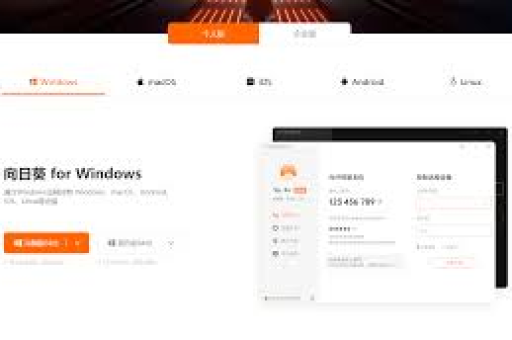
与普通网页浏览或视频观看不同,远程控制对网络有着特殊要求:它需要双向实时数据传输,不仅要将被控端的屏幕画面压缩传输到控制端,还要将控制端的鼠标键盘指令准确送回被控端,这种双向交互特性使得Wi-Fi网络的稳定性比单纯的高带宽更为重要。
基础Wi-Fi要求:带宽、延迟与稳定性
最低配置要求:
- 下载速度:至少2Mbps(用于观看被控端屏幕)
- 上传速度:至少1Mbps(用于发送控制指令)
- 网络延迟:低于100ms
- 丢包率:小于1%
推荐配置要求:
- 下载速度:5Mbps以上
- 上传速度:2Mbps以上
- 网络延迟:低于50ms
- 网络抖动:小于30ms
实际测试方法: 用户可通过在线测速工具检查当前Wi-Fi状态,向日葵软件内也内置了网络诊断功能,可评估当前网络环境是否适合远程连接,值得注意的是,Wi-Fi信号强度并非唯一指标,路由器性能、信道干扰、同时连接设备数都会影响实际体验。
进阶网络配置:端口、协议与安全设置
端口配置要求: 向日葵远程控制使用以下主要端口:
- TCP 80/443(Web通信)
- TCP 8200(远程协助)
- TCP 8100-8110(数据传输)
- UDP 8000-8010(视频加速)
确保路由器未屏蔽这些端口,对于企业防火墙用户,可能需要网络管理员开放相应端口或设置白名单。
协议优化建议:
- 优先使用5GHz Wi-Fi频段,减少干扰并提供更高带宽
- 启用WPA2或WPA3加密,避免使用已过时的WEP加密
- 在路由器设置中为远程控制设备分配静态IP地址
- 如有QoS(服务质量)功能,可为向日葵进程设置较高优先级
常见Wi-Fi问题诊断与解决方案
连接频繁中断
- 可能原因:Wi-Fi信号不稳定、路由器性能不足、信道干扰严重
- 解决方案:将设备移至路由器附近、重启路由器、更换较少占用的Wi-Fi信道(可使用Wi-Fi分析器App检测)
画面卡顿、操作延迟高
- 可能原因:带宽不足、上传速度瓶颈、网络抖动严重
- 解决方案:降低向日葵的画面质量设置、关闭其他占用带宽的应用、使用有线网络替代Wi-Fi
无法建立连接
- 可能原因:端口被封锁、防火墙设置限制、NAT类型限制
- 解决方案:检查防火墙设置、尝试使用向日葵的“穿透模式”、在路由器启用UPnP功能
移动网络作为备用方案的注意事项
当Wi-Fi不可用时,4G/5G移动网络可作为向日葵远程控制的备用方案,但需注意:
- 数据消耗:远程控制每小时约消耗50-150MB数据,具体取决于画面变化频率和画质设置
- IP变化:移动网络IP地址可能频繁变化,影响长期连接稳定性
- 延迟特性:移动网络延迟通常高于有线网络,且波动较大
- 网络限制:部分运营商可能限制或减速P2P连接,影响向日葵直连模式
建议在移动网络下使用向日葵时,选择“平衡”或“流畅”模式,减少数据消耗并提高响应速度。
专业场景下的网络优化建议
企业部署建议:
- 为远程访问设立专用VLAN,隔离于核心业务网络
- 部署企业级路由器,支持更多并发连接和更精细的流量管理
- 考虑部署SD-WAN解决方案,优化跨地域远程访问体验
多设备管理场景:
- 使用向日葵集中管理功能,减少单个设备的网络检测开销
- 安排非高峰时段进行批量操作,避免网络拥堵
- 为关键设备配备备用网络连接(如4G路由器)
跨区域远程支持:
- 利用向日葵服务器中转功能,解决不同网络环境间的直连障碍
- 对于国际连接,选择靠近双方地理位置的服务器节点
- 在连接前使用向日葵网络诊断工具预检链路质量
问答环节:用户最关心的Wi-Fi连接问题
Q1:我家宽带是100M光纤,为什么向日葵还是卡顿? A:宽带总带宽只是基础,远程控制更依赖网络稳定性和上传速度,许多家庭宽带上行速度只有下行的10%-20%,Wi-Fi信号质量、路由器性能、家庭内其他设备占用等都会影响实际体验,建议直接测试实际可用上传速度,并确保路由器性能足够。
Q2:使用向日葵需要专门升级路由器吗? A:对于普通家庭用户,2018年后生产的主流品牌路由器基本满足要求,但如果出现以下情况,建议升级:1) 路由器已使用5年以上;2) 同时连接设备超过15台;3) 需要跨多层楼使用;4) 经常进行大文件传输,选择支持Wi-Fi 5(802.11ac)或Wi-Fi 6的路由器会有明显改善。
Q3:公共Wi-Fi能否使用向日葵? A:可以,但受限较多,公共Wi-Fi通常限制P2P连接、设置防火墙规则、并有设备数量限制,建议在公共Wi-Fi下使用向日葵时:1) 尝试“安全模式”连接;2) 避免进行敏感操作;3) 准备移动网络作为备用,机场、酒店等公共网络可能需要网页认证,这会影响向日葵的持续连接。
Q4:如何判断是向日葵问题还是我的网络问题? A:可按以下步骤诊断:1) 使用其他设备测试同一Wi-Fi下的网络速度;2) 尝试用手机4G/5G网络连接同一被控设备;3) 使用向日葵“网络诊断”功能;4) 尝试连接其他被控设备,如果只有特定设备连接有问题,可能是该设备设置问题;如果所有连接都有问题,则可能是网络环境问题。
Q5:企业防火墙如何设置才能不影响向日葵使用? A:企业网络管理员需要:1) 开放向日葵相关端口(见第3部分);2) 将向日葵服务器域名加入白名单;3) 如使用代理服务器,需在向日葵设置中正确配置代理;4) 对于严格网络环境,可考虑部署向日葵企业版,支持私有化部署和更灵活的网络配置。





