
目录导读
- 远程办公新趋势与效率挑战
- 向日葵远程控制软件简介
- 什么是自定义快捷键功能?
- 如何设置向日葵自定义快捷键?
- 高级快捷键配置技巧与场景应用
- 安全性与快捷键使用注意事项
- 常见问题解答(FAQ)
- 总结与未来展望
远程办公新趋势与效率挑战
随着远程办公和混合工作模式的普及,远程控制软件已成为企业和个人用户不可或缺的工具,据统计,全球远程办公人数已超过3亿,而提高远程操作效率成为用户最迫切的需求之一,在众多远程控制解决方案中,向日葵远程控制软件以其稳定性和丰富功能脱颖而出,其中向日葵远程自定义快捷键功能更是成为专业用户提升效率的秘密武器。
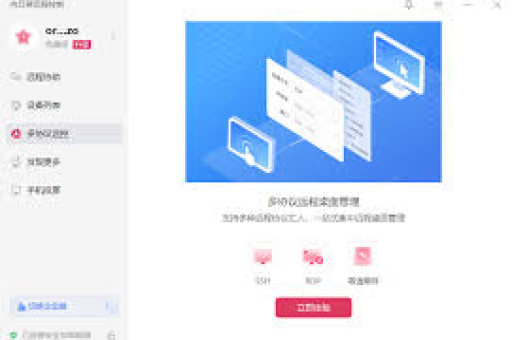
传统远程操作往往依赖鼠标点击和标准键盘输入,频繁的重复操作不仅浪费时间,还容易导致操作疲劳,自定义快捷键的出现,彻底改变了这一局面,让远程操作如同操作本地电脑一样流畅高效。
向日葵远程控制软件简介
向日葵远程控制是由贝锐科技开发的国产远程控制软件,提供跨平台支持(Windows、macOS、Linux、Android、iOS),具备远程桌面、文件传输、远程运维等多种功能,其免费版本已能满足基本需求,而付费版本则提供更快的速度和更多高级功能。
与TeamViewer、AnyDesk等国际竞品相比,向日葵在本地化服务、价格优势和网络稳定性方面具有明显优势,特别适合中国用户使用,而自定义快捷键功能,则是向日葵在用户体验深度优化上的重要体现。
什么是自定义快捷键功能?
向日葵远程自定义快捷键是指用户可以根据个人习惯和工作需求,为特定的远程操作分配键盘快捷键,这些快捷键可以触发一系列复杂操作,如快速切换窗口、启动特定程序、执行组合命令等,而无需通过鼠标多次点击或寻找菜单选项。
该功能的核心价值在于:
- 个性化定制:不同职业用户可设置符合自己工作流的快捷键
- 效率倍增:将多步操作简化为一次按键
- 减少错误:避免因远程延迟导致的误操作
- 专业化操作:为特定行业(如设计、编程、运维)提供专属快捷键方案
如何设置向日葵自定义快捷键?
基础设置步骤:
-
打开向日葵控制端:登录向日葵账号,连接远程主机
-
进入快捷键设置:
- 在远程控制窗口上方菜单栏找到“快捷键”选项
- 或使用默认快捷键Ctrl+Alt+S打开设置面板
-
创建新快捷键:
- 点击“添加”按钮创建新快捷键
- 在“按键组合”字段输入想要的快捷键(如Ctrl+Shift+D)
- 在“执行操作”下拉菜单中选择相应功能
-
可用操作类型:
- 系统命令:锁定屏幕、切换用户、任务管理器等
- 远程控制功能:切换全屏模式、调整分辨率、文件传输
- 自定义脚本:执行预定义的批处理或脚本文件
- 文本快捷输入:预设常用文本片段(如邮箱、地址)
-
保存与应用:
- 设置完成后点击“保存”
- 快捷键将同步到云端,在其他设备登录时也可使用
实用快捷键配置示例:
- 设计师专用:Ctrl+Shift+P 快速启动Photoshop
- 程序员专用:Ctrl+Alt+G 一键推送代码到Git
- 客服人员:Ctrl+Shift+R 快速回复预设话术
- 运维人员:Ctrl+Alt+C 打开命令提示符并输入常用命令
高级快捷键配置技巧与场景应用
分层级快捷键系统
创建不同层级的快捷键,如:
- 基础级(Ctrl+数字):常用应用程序
- 功能级(Ctrl+Shift+字母):特定功能操作
- 专业级(Ctrl+Alt+功能键):复杂工作流程
情景模式切换
针对不同工作场景设置不同的快捷键配置文件:
- 办公模式:侧重文档处理快捷键
- 设计模式:侧重创意软件快捷键
- 演示模式:侧重屏幕切换和标注快捷键
跨设备一致性配置
将快捷键配置保存到向日葵账户云端,确保在不同控制端设备上体验一致,减少重新适应成本。
行业应用场景:
IT远程支持:
- 快速诊断命令快捷键(如ping、tracert)
- 一键收集系统信息
- 快速打开常见故障排除工具
远程教育:
- 快速切换白板与屏幕共享
- 一键静音/取消静音所有学生
- 快速分发教学材料
跨国团队协作:
- 时区转换快捷键
- 快速翻译选中文本
- 一键保存到团队共享文件夹
安全性与快捷键使用注意事项
安全性保障:
- 权限分级:管理员可为不同用户分配不同的快捷键使用权限
- 操作日志:所有快捷键使用记录均可追溯
- 敏感操作确认:关键系统操作需二次确认
- 快捷键加密:配置文件加密存储,防止恶意篡改
使用注意事项:
- 避免系统快捷键冲突:不要覆盖操作系统或常用软件的核心快捷键
- 定期备份配置:导出快捷键设置以防意外丢失
- 团队标准化:团队使用时应制定统一的快捷键规范
- 适度原则:不要设置过多快捷键,建议不超过30个核心快捷键
常见问题解答(FAQ)
Q1:向日葵自定义快捷键是否支持所有操作系统? A:目前向日葵自定义快捷键主要支持Windows和macOS系统,Linux系统支持基础快捷键功能,移动端暂不支持自定义快捷键设置。
Q2:设置的快捷键会与本地电脑快捷键冲突吗? A:当向日葵远程控制窗口激活时,快捷键优先作用于远程计算机;当切换到本地窗口时,本地快捷键正常使用,部分全局快捷键可通过设置调整为仅远程会话有效。
Q3:自定义快捷键是否影响远程连接速度? A:快捷键配置本身不影响连接速度,因为这只是指令映射关系,实际执行速度取决于网络状况和远程计算机性能。
Q4:最多可以设置多少个自定义快捷键? A:向日葵专业版和企业版没有明确数量限制,但出于实用考虑,建议设置20-30个最常用的快捷键,过多反而降低效率。
Q5:如何分享我的快捷键配置给团队成员? A:向日葵企业版支持配置导出导入功能,个人用户可通过手动记录设置方案分享。
Q6:自定义快捷键是否支持复杂工作流? A:是的,通过“自定义脚本”功能,可以将多个操作步骤整合到一个快捷键中,实现复杂工作流的一键执行。
总结与未来展望
向日葵远程自定义快捷键功能代表了远程控制软件从“可用”到“好用”的重要演进,通过个性化、智能化的快捷键配置,用户能够大幅提升远程操作效率,特别适合需要频繁进行远程操作的专业人士和企业团队。
随着人工智能技术的发展,未来向日葵有望引入智能快捷键推荐功能,通过学习用户操作习惯,自动建议最优快捷键配置,语音指令与快捷键的结合、跨平台快捷键同步的进一步优化,都将使远程操作更加自然高效。
对于追求效率的远程办公用户而言,掌握向日葵自定义快捷键功能,不仅是学习一个软件功能,更是建立高效远程工作体系的重要一步,在远程办公常态化的今天,这类能显著提升生产力的工具,值得每位远程工作者深入研究和应用。
无论你是IT运维人员、设计师、程序员还是普通远程办公者,合理利用向日葵自定义快捷键,都能在日积月累中节省大量时间,将精力聚焦于更有创造性的工作内容,从今天开始,定制你的专属快捷键,开启高效远程办公新体验吧!





