
目录导读
- 向日葵远程控制与ChromeOS兼容性解析
- ChromeOS端准备工作与设置步骤
- 控制端设备配置与连接方法
- 向日葵连接ChromeOS的三种实用方案
- 常见连接问题与解决方案
- 安全使用建议与性能优化技巧
- 向日葵远程控制ChromeOS的适用场景
- 问答环节:用户常见疑问解答
向日葵远程控制与ChromeOS兼容性解析
向日葵远程控制作为国内领先的远程访问工具,近年来已全面支持ChromeOS系统,ChromeOS作为谷歌开发的云端操作系统,其轻量化和安全性特点受到教育、企业用户的青睐,向日葵通过适配ChromeOS的Linux环境和Android子系统,实现了对Chromebook设备的远程控制功能。
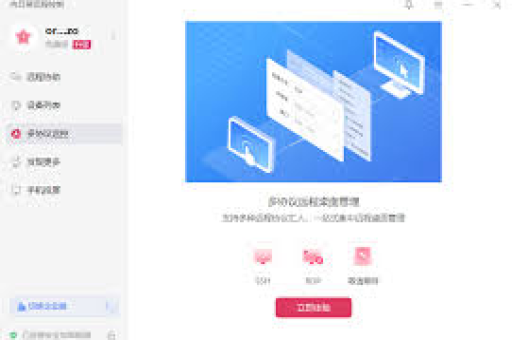
值得注意的是,由于ChromeOS的特殊架构,向日葵的连接方式与传统Windows或macOS有所不同,主要依赖两种途径:一是通过ChromeOS内置的Linux开发环境安装向日葵Linux版本;二是通过Google Play商店安装向日葵Android移动版,两种方法各有优劣,Linux版本功能更完整,而Android版本安装更简便。
ChromeOS端准备工作与设置步骤
启用Linux开发环境(方法一):
- 打开Chromebook设置,进入“开发者”选项
- 开启“Linux开发环境”功能,等待系统下载必要组件
- 创建用户名和分配磁盘空间(建议至少5GB)
- 系统将启动一个基于Debian的Linux终端
安装向日葵Linux版本:
- 在Linux终端中,访问向日葵官网下载Linux版安装包
- 使用命令
sudo dpkg -i sunloginclient-xxx.deb进行安装 - 如遇依赖问题,执行
sudo apt --fix-broken install修复 - 安装完成后,在Linux应用中找到向日葵图标并启动
通过Google Play安装(方法二):
- 确认Chromebook支持Android应用(大多数新款均支持)
- 打开Play商店,搜索“向日葵远程控制”
- 安装Android版本应用
- 首次运行需授予相关权限
控制端设备配置与连接方法
控制端可以是Windows、macOS、Linux、iOS或Android设备:
- 控制端安装向日葵软件:在相应设备的应用商店或官网下载安装
- 注册向日葵账号:两端设备需使用同一账号登录
- 获取ChromeOS设备识别码:
- 在ChromeOS的向日葵客户端中查看9位数字识别码
- 记录系统自动生成的访问密码(可设置固定访问密码)
- 发起远程连接:
- 在控制端输入ChromeOS设备的识别码
- 输入验证密码
- 选择连接模式(桌面控制、文件传输等)
向日葵连接ChromeOS的三种实用方案
Linux环境完整控制
- 适用场景:需要完整桌面控制、文件管理等功能
- 优势:功能全面,支持多显示器、远程打印等高级功能
- 限制:仅适用于支持Linux环境的Chromebook
Android应用基础控制
- 适用场景:快速查看、简单操作
- 优势:安装简便,无需开启Linux环境
- 限制:功能相对简化,部分高级功能不可用
网页端轻量访问
- 适用场景:临时访问、公共设备控制
- 优势:无需安装任何软件,通过浏览器即可访问
- 方法:通过向日葵官网的网页控制台输入设备识别码
常见连接问题与解决方案
问题1:Linux安装失败或依赖错误
- 解决方案:更新Linux环境
sudo apt update && sudo apt upgrade,然后重新安装
问题2:连接延迟高或卡顿
- 解决方案:检查网络状况,切换连接模式(尝试“极速模式”),降低远程画面质量
问题3:无法控制ChromeOS界面元素
- 解决方案:确认已授予向日葵辅助功能权限,重启向日葵服务
问题4:Android版本功能受限
- 解决方案:如需要完整功能,建议改用Linux安装方式
问题5:识别码无效或连接失败
- 解决方案:确认ChromeOS设备在线,检查防火墙设置,重新启动向日葵服务
安全使用建议与性能优化技巧
安全设置:
- 启用双重验证功能,增加账户安全性
- 设置复杂的固定访问密码,定期更换
- 限制可连接设备列表,仅授权可信设备
- 启用连接提醒,实时掌握远程访问情况
- 远程会话结束后立即断开连接
性能优化:
- 在良好网络环境下使用(建议上行带宽>2Mbps)
- 关闭不必要的Chrome标签页和应用程序
- 调整向日葵画面质量设置,平衡清晰度与流畅度
- 使用有线网络连接替代Wi-Fi(如可能)
- 定期清理ChromeOS存储空间,保持系统流畅
向日葵远程控制ChromeOS的适用场景
教育领域:
- 教师远程协助学生解决Chromebook使用问题
- IT管理员批量管理学校Chromebook设备
企业应用:
- 远程技术支持员工Chromebook设备
- 移动办公时访问公司内部ChromeOS系统
个人使用:
- 外出时访问家中Chromebook上的文件
- 协助家人解决Chromebook使用问题
- 多设备间的文件传输与同步
IT管理:
- 集中管理企业部署的Chromebook设备
- 远程故障排查与系统维护
问答环节:用户常见疑问解答
问:向日葵控制ChromeOS需要付费吗? 答:向日葵提供免费基础版,支持基本远程控制功能,如需更高速连接、更多设备数量或企业级功能,则需要升级付费版本。
问:ChromeOS被远程控制时,本地用户能看到操作吗? 答:是的,默认情况下ChromeOS屏幕会显示远程操作过程,向日葵也提供“隐私模式”,可在设置中开启,保护远程操作隐私。
问:通过向日葵传输文件的速度如何? 答:文件传输速度主要取决于双方网络上行带宽,在一般家庭宽带环境下,传输速度可达1-5MB/s,基本满足日常文件传输需求。
问:Chromebook处于睡眠状态时能否远程唤醒? 答:目前向日葵不支持ChromeOS的网络唤醒功能,被控Chromebook需保持开机状态才能建立远程连接。
问:向日葵远程控制会影响ChromeOS的性能吗? 答:会有一定影响,特别是CPU和网络资源占用,建议在远程控制时关闭不必要的应用程序和浏览器标签页。
问:企业批量部署Chromebook时,如何批量安装向日葵? 答:企业用户可通过ChromeOS管理控制台,使用策略批量推送Android版向日葵应用,或通过脚本批量安装Linux版本。
问:向日葵与ChromeOS原生远程桌面有何区别? 答:ChromeOS原生远程桌面功能较为基础,主要针对Chrome-to-Chrome连接,向日葵提供跨平台支持、更多功能选项和更友好的用户体验,适合混合设备环境。





