
目录导读
- 向日葵远程控制静音功能概述
- 静音对方声音的三种实用方法
- 常见问题与解决方案
- 静音功能的高级应用场景
- 使用注意事项与技巧
- 问答环节:用户最关心的问题
向日葵远程控制静音功能概述
向日葵远程控制作为国内领先的远程协作工具,其音频传输功能在远程支持、在线教学和团队协作中发挥着重要作用,但在某些场景下,用户需要暂时或永久关闭对方设备的音频输出,这就是“静音对方”功能的实际需求,无论是远程会议中避免回声干扰,还是技术支持时减少背景噪音,静音功能都提供了必要的控制权。
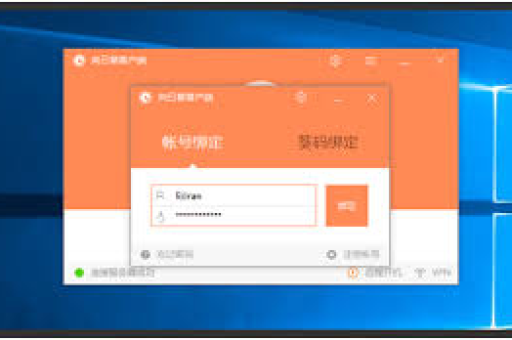
向日葵的音频控制模块设计得相当人性化,既支持完全静音对方设备,也能调整音量大小,满足不同场景下的灵活需求,这一功能在最新版本的向日葵客户端中得到了进一步优化,响应速度和控制精度都有显著提升。
静音对方声音的三种实用方法
通过音频控制面板静音
这是最直接有效的静音方式:
- 建立远程连接后,查看向日葵控制窗口顶部或侧边的工具栏
- 找到“音频”或“声音”图标(通常显示为喇叭形状)
- 点击音频控制下拉菜单,选择“静音远程声音”或类似选项
- 确认静音状态(图标通常会变为静音标志)
使用快捷键快速切换
对于需要频繁切换静音状态的用户:
- Windows客户端默认快捷键:
Ctrl+Shift+M(部分版本可能不同) - 可在“设置”>“热键设置”中自定义静音快捷键
- 快捷键静音是临时性的,断开连接后设置不会保留
通过设备列表预先设置
在远程连接前进行配置:
- 在主界面设备列表中选择目标设备
- 点击“远程控制”旁的下拉箭头
- 选择“远程设置”或“高级功能”
- 在音频选项中找到“连接时不传输音频”或类似选项并启用
常见问题与解决方案
静音选项灰色不可用
- 可能原因:对方设备未安装声卡驱动或音频服务未启动
- 解决方案:请对方检查音频设备状态,更新声卡驱动
静音后仍有微弱声音
- 可能原因:系统混音设置或第三方音频软件干扰
- 解决方案:检查对方设备的音量合成器设置,关闭不必要的音频增强软件
静音设置无法保存
- 可能原因:向日葵配置权限不足或配置文件损坏
- 解决方案:以管理员身份运行向日葵,或重置软件设置
静音功能的高级应用场景
远程教学场景:教师在进行屏幕演示时,可以静音学生端声音,避免教室环境噪音干扰讲解,需要互动时再恢复音频。
IT技术支持:技术人员在排查电脑问题时,静音客户端的背景音乐或视频声音,专注于系统提示音和故障报警声。
多人协作会议:主持人可统一管理参会者音频状态,减少多人同时发言造成的混乱,提升会议效率。
家庭远程协助:帮助长辈操作电脑时,静音电视或播放器声音,使沟通更清晰,避免误解操作指令。
使用注意事项与技巧
权限管理:静音功能通常需要对方授权或使用访问密码,确保在合法合规范围内使用。
状态提示:静音对方后,建议通过文字聊天告知对方,避免误会为连接故障。
选择性静音:向日葵部分版本支持选择性音频传输,可只传输系统声音而不传输麦克风输入,满足更精细的控制需求。
网络影响:在带宽有限的情况下,静音对方音频可减少约15-20%的网络占用,提升远程操作流畅度。
跨平台差异:Windows、macOS、Linux和移动端平台的静音操作界面略有不同,但核心功能一致。
问答环节:用户最关心的问题
Q1:静音对方声音会被对方发现吗? A:向日葵的静音操作在对方设备上不会有明显提示,但对方可能会注意到自己的声音无法通过远程会话传输,从技术层面看,静音操作不会在对方屏幕显示通知,但对方如果正在使用音频可能会察觉异常。
Q2:能否只静音麦克风而不静音系统声音? A:是的,向日葵高级版本和企业版支持音频通道分离控制,在音频设置中,可以分别控制“远程麦克风”和“远程系统声音”,实现更精细的音频管理。
Q3:静音设置是否影响文件传输或其他功能? A:完全不影响,静音功能只针对音频传输模块,与文件传输、远程打印、屏幕录制等功能相互独立,不会干扰其他远程操作。
Q4:断开重连后静音设置会保留吗? A:默认情况下,重新建立连接后静音设置会重置,如需保持静音状态,可在“偏好设置”中配置默认连接选项,或使用设备列表中的预设功能。
Q5:被控端能否拒绝主控端的静音操作? A:这取决于权限设置,如果被控端设置了“需要确认每次控制”或限制了音频控制权限,主控端的静音操作需要对方确认,在无人值守访问模式下,主控端通常拥有完整控制权。
Q6:企业版和免费版在静音功能上有何区别? A:企业版提供更完善的音频管理功能,包括批量静音、静音策略预设、使用日志记录等,免费版具备基本静音功能,但缺少高级管理和审计特性。





