
目录导读
- 远程会议模式的核心价值
- 基础设置:快速开启会议模式
- 高级功能配置指南
- 安全与权限管理策略
- 常见问题与解决方案
- 最佳实践与效率技巧
远程会议模式的核心价值
在数字化办公日益普及的今天,向日葵远程控制软件推出的“远程会议模式”已成为企业协作的重要工具,这一功能不仅打破了地理限制,更通过专业化的屏幕共享、远程操控和多方互动设置,实现了真正意义上的高效远程协作,与普通远程控制不同,会议模式专门针对多参与者场景优化,主持人可以灵活控制权限,确保会议流畅进行,同时保障信息安全。
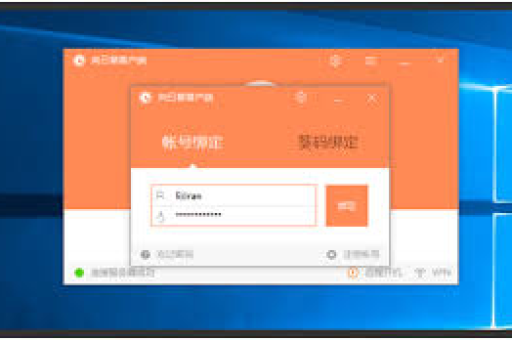
根据远程办公效率研究报告显示,合理配置的远程会议工具能够提升团队协作效率达40%以上,向日葵的会议模式特别注重易用性与专业性的平衡,无论是技术培训、项目评审还是日常例会,都能找到合适的配置方案。
基础设置:快速开启会议模式
第一步:软件准备与账号体系 首先确保所有参会者安装向日葵个人版或企业版最新版本,企业用户建议统一部署企业版,便于集中管理,主持人需拥有向日葵账号并登录,参会者可通过识别码快速加入会议。
第二步:创建会议房间 在向日葵主界面选择“远程协助”->“发起会议”,系统将生成唯一的会议ID和验证码,主持人可设置会议主题,便于参会者识别,建议勾选“入会密码”选项,增加会议安全性。
第三步:基础权限配置 在会议创建界面,主持人可预先设置:
- 屏幕共享权限:默认仅主持人共享,可调整为“所有参会者可共享”
- 远程控制权限:设置为“需主持人同意”或“自由控制”
- 语音通话设置:选择是否开启语音通道
第四步:邀请参会者 通过会议ID、二维码或直接链接邀请成员加入,企业版支持从组织架构直接选择参会人员。
高级功能配置指南
多屏幕切换与指定共享 对于使用多显示器的用户,向日葵会议模式支持:
- 在共享前选择特定显示器
- 会议中实时切换共享的显示器
- 设置“仅共享特定应用程序”而非整个桌面,保护隐私
画质与流畅度平衡设置 根据网络状况调整:
- 网络良好时:选择“高清模式”(色彩32位,刷新率30fps)
- 网络一般时:选择“均衡模式”(自动适应带宽)
- 移动网络环境:启用“极速模式”(优先保证流畅度)
在“高级设置”->“图像显示”中,可进一步调整色彩压缩率和缓存设置。
协作工具集成配置
- 白板功能:开启后所有参会者可在共享画面上标注
- 文件传输:设置传输权限和大小限制
- 会话录制:配置自动录制规则和存储位置
- 快捷键自定义:为常用操作设置快捷键,提升操作效率
安全与权限管理策略
分层权限管理体系 向日葵会议模式提供三级权限控制:
- 主持人权限:完整控制权,可转移主持人身份
- 协作权限:允许操作共享屏幕,需主持人授权
- 观看权限:仅能观看,无法操作
安全增强设置
- 会议密码策略:每次会议使用独立密码,企业版支持密码复杂度规则
- 参会者验证:设置“仅允许联系人加入”或“需主持人审批”
- 操作水印:开启后所有操作显示操作者ID,增强追溯能力
- 端到端加密:在“安全设置”中启用AES 256位加密传输
企业级安全配置 对于敏感会议,建议:
- 绑定企业设备认证
- 启用IP地址访问限制
- 设置会议最大时长和自动结束规则
- 配置会后自动清除聊天记录
常见问题与解决方案
Q1:会议中共享屏幕卡顿严重,如何优化? A:首先检查网络状况,建议主持人使用有线网络,在设置中降低画质至“均衡模式”,关闭不必要的应用程序,如果参会者众多,可限制同时观看人数,或启用“仅语音参会者接收低画质”选项。
Q2:如何防止参会者意外操作共享屏幕? A:在权限设置中选择“远程控制需主持人同意”,每次操作请求都会弹出确认框,也可在会议中临时将特定参会者权限降为“仅观看”。
Q3:会议录音文件太大,如何管理? A:在录制设置中选择“仅录制音频”可大幅减小文件体积,企业版支持自动上传至云存储,并设置保留期限,也可选择“关键片段录制”模式,手动控制录制时段。
Q4:跨平台会议有哪些注意事项? A:向日葵支持Windows、macOS、Linux、Android和iOS全平台,不同平台功能略有差异,建议主持人提前测试,特别注意移动端参会者可能无法使用部分高级功能,可提前告知。
Q5:如何确保商业机密在会议中不泄露? A:除了前述安全设置外,建议:1)使用虚拟背景功能隐藏真实工作环境 2)共享前关闭无关应用程序和通知 3)启用“隐私屏”功能,在共享时模糊特定区域 4)会后立即结束会议并生成访问日志。
最佳实践与效率技巧
会前准备清单
- 测试设备:摄像头、麦克风、网络连接
- 材料准备:所有需要共享的文件本地打开
- 环境优化:确保背景整洁,光线充足
- 通知设置:关闭电脑和手机无关通知
会议中的专业技巧
- 双屏利用:一个屏幕共享,另一个屏幕查看参会者列表和聊天
- 焦点引导:使用绘图工具实时圈出重点内容
- 节奏控制:每20-25分钟安排短暂休息,避免远程疲劳
- 备份方案:准备会议ID截图,防止网络问题导致重新登录
会后跟进优化
- 立即分享录制文件和会议纪要
- 在向日葵管理后台导出参会报告
- 收集反馈优化下次会议设置
- 重要会议设置保存为模板,一键复用
向日葵远程会议模式的强大功能需要合理的设置才能充分发挥价值,通过精细化配置权限、优化画质与安全的平衡、掌握跨平台协作要点,团队可以建立高效、安全的远程会议体系,随着远程协作成为新常态,掌握这些设置技巧将成为职场人士的核心竞争力之一。
建议定期回顾会议设置,结合团队实际使用反馈持续优化,向日葵软件每月更新功能,关注官方更新日志,及时应用新功能,能让远程协作体验不断提升,真正实现“虽远距,如面对面”的高效沟通。





