
目录导读
- 向日葵远程控制与webOS简介
- webOS设备安装向日葵的前置准备
- 向日葵远程webOS安装步骤详解
- 安装后配置与连接使用指南
- 常见问题与解决方案
- 安全使用建议与优化技巧
向日葵远程控制与webOS简介
向日葵远程控制软件是由贝锐科技开发的跨平台远程管理工具,支持Windows、macOS、Linux、Android、iOS等多种操作系统,而webOS是LG电子开发的智能电视操作系统,也应用于部分智能设备,虽然向日葵官方未推出webOS专属应用,但通过特定方法仍可在webOS设备上实现远程控制功能。
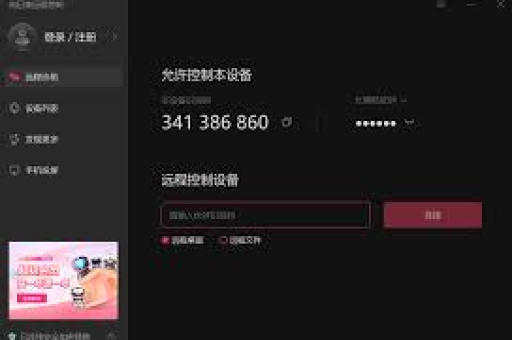
许多用户希望在webOS电视或设备上安装向日葵,主要是为了远程协助家人操作智能电视、安装应用或进行故障排查,本文将详细介绍在webOS设备上使用向日葵远程控制的实用方法。
webOS设备安装向日葵的前置准备
在开始安装前,请确认以下准备工作:
设备要求:
- webOS 3.0及以上版本的LG智能电视或webOS设备
- 稳定的网络连接(有线或Wi-Fi)
- 同一网络下的Windows或macOS电脑
- 向日葵远程控制个人版或企业版账号
必要工具:
- 向日葵远程控制Windows/Mac客户端
- 向日葵被控端安装包(适用于Linux ARM版本)
- 文件共享工具或USB存储设备
注意事项:
- 确保webOS设备已开启开发者模式
- 备份重要数据,避免操作失误导致数据丢失
- 准备电脑鼠标和键盘,便于操作webOS设备
向日葵远程webOS安装步骤详解
由于向日葵没有官方webOS应用,我们采用间接方法实现远程控制:
通过Linux兼容层安装(适用于webOS 5.0+)
-
开启webOS开发者模式
- 进入webOS设置 → 通用 → 关于本机
- 快速按遥控器方向键:上、下、左、右
- 出现“开发者模式”选项,将其开启
- 记录显示的设备IP地址
-
安装Linux子系统
- 通过webOS内置应用商店搜索“Linux”
- 安装“Linux容器”或“终端”应用
- 按照提示完成基本Linux环境配置
-
部署向日葵被控端
- 在电脑下载向日葵Linux ARM版本安装包
- 通过局域网共享或USB设备传输到webOS
- 在webOS的Linux终端中执行安装命令:
sudo dpkg -i sunloginclient-xxx-arm.deb
通过屏幕共享间接控制
-
在webOS安装屏幕共享应用
- 打开webOS内容商店
- 搜索“屏幕共享”或“Screen Share”
- 安装兼容应用如“AirPlay Receiver”
-
配置电脑端向日葵
- 在电脑安装向日葵控制端
- 登录向日葵账号
- 确保电脑和webOS设备在同一网络
-
建立连接
- 在webOS启动屏幕共享功能
- 从电脑端发现webOS设备
- 通过向日葵远程控制电脑,间接操作webOS界面
安装后配置与连接使用指南
向日葵被控端配置:
- 在webOS的Linux环境中启动向日葵服务:
sudo systemctl start runsunloginclient - 设置开机自启动:
sudo systemctl enable runsunloginclient - 获取设备识别码和验证码
控制端连接步骤:
- 在手机或电脑打开向日葵控制端
- 输入webOS设备上显示的识别码
- 输入一次性验证码(或设置访问密码)
- 选择远程控制模式
- 开始远程操作webOS设备
功能使用技巧:
- 使用文件传输功能在电脑和webOS间共享文件
- 利用远程摄像头查看设备周围环境
- 通过CMD功能在webOS的Linux终端执行命令
常见问题与解决方案
Q1: webOS安装Linux子系统失败怎么办? A: 确保webOS版本在5.0以上,存储空间充足(至少2GB可用空间),尝试重启设备后再次安装,或更新webOS到最新版本。
Q2: 向日葵在webOS上运行卡顿如何优化? A: 降低远程控制的分辨率和色彩质量,关闭不必要的后台进程,确保网络带宽充足(建议10Mbps以上)。
Q3: 无法通过识别码连接webOS设备? A: 检查防火墙设置,确保TCP端口5900、52000和55000开放,确认向日葵服务正在运行,可尝试重启服务:
sudo systemctl restart runsunloginclientQ4: webOS重启后向日葵服务未自动启动? A: 检查自启动设置是否正确,部分webOS版本限制非官方服务自启动,可创建自动启动脚本或手动启动服务。
Q5: 远程控制时鼠标指针不准确? A: 在向日葵设置中调整鼠标模式为“绝对坐标模式”,校准webOS屏幕分辨率设置。
安全使用建议与优化技巧
安全防护措施:
- 定期更新向日葵客户端和webOS系统
- 设置复杂的访问密码并定期更换
- 启用双重验证功能
- 仅允许受信任设备连接
- 记录远程访问日志,定期审查
性能优化建议:
- 网络优化:使用有线网络连接替代Wi-Fi,减少延迟
- 画质调整:根据网络状况动态调整远程画面质量
- 快捷键利用:熟悉向日葵快捷键,提高操作效率
- 多设备管理:将webOS设备分组管理,便于批量操作
高级应用场景:
- 远程协助长辈操作智能电视
- 企业环境中批量管理展示用webOS设备
- 智能家居控制中心远程维护
- 教育机构远程管理教学设备
通过以上方法,用户可以在webOS设备上成功部署向日葵远程控制,实现跨平台设备管理,虽然过程相对复杂,但一旦配置完成,将极大提升webOS设备的可管理性和使用便利性,随着webOS生态的发展,未来可能会有更直接的安装方式,当前方法已能满足大多数远程控制需求。
建议用户在操作前仔细阅读每一步说明,遇到问题时参考向日葵官方文档和webOS开发者论坛,正确配置后,您将能够像操作本地设备一样轻松管理远程的webOS设备,充分发挥智能设备的应用潜力。





