
目录导读
- 什么是向日葵远程放映模式?
- 全屏放映模式的核心功能解析
- 如何开启和使用全屏放映模式?
- 全屏模式在远程协作中的应用场景
- 常见问题解答(FAQ)
- 优化使用体验的技巧与建议
什么是向日葵远程放映模式?
向日葵远程控制软件中的“放映模式”是一项专为远程演示、在线教学和团队协作设计的功能,该模式允许用户将本地屏幕内容以全屏形式投射到远程设备上,同时保持对本地设备的完全控制权,与传统的远程控制不同,放映模式更注重单向的内容展示,适用于会议演示、产品展示、远程培训等场景。
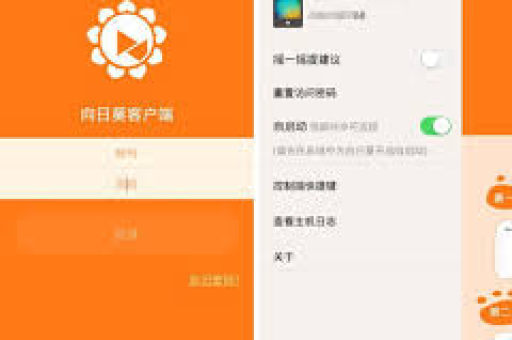
全屏放映模式通过优化画面传输和压缩技术,确保即使在网络波动情况下,也能提供流畅、高清的视觉体验,这一功能不仅支持Windows、macOS,还兼容Android和iOS移动设备,实现了跨平台的无缝协作。
全屏放映模式的核心功能解析
高清画质与流畅传输:向日葵采用自主研发的SADDC算法,在保证画面清晰度的同时,显著降低延迟,全屏模式下,远程观看端可获得接近本地的视觉体验。
单向展示与隐私保护:放映模式下,操作端仅共享屏幕内容,远程观看端无法反向控制操作端设备,这既保障了演示的专注性,又避免了隐私泄露风险。
多设备兼容与自适应:全屏模式可根据接收端设备屏幕比例自动调整分辨率,确保在不同尺寸的显示器、平板或手机上都能完整显示内容。
辅助工具集成:内置电子白板、画笔标记、焦点指示器等工具,帮助演示者更生动地讲解内容,提升远程沟通效率。
如何开启和使用全屏放映模式?
安装与配置
- 在操作端(演示方)和观看端分别安装向日葵远程控制软件。
- 登录同一向日葵账号或通过识别码/验证码建立连接。
启动放映模式
- 在操作端主界面选择“远程放映”功能。
- 点击“全屏放映”选项,系统将自动优化显示设置。
管理放映过程
- 使用悬浮工具栏控制放映进程,可随时切换窗口模式与全屏模式。
- 通过语音通话或聊天窗口与观看端实时互动。
结束与保存
- 放映结束后,可选择保存标注内容或生成会议记录。
- 断开连接后,远程端将自动退出全屏界面。
全屏模式在远程协作中的应用场景
企业远程会议:销售团队可通过全屏放映模式向客户展示产品原型、方案PPT,实时标注重点内容,提升成交率。
在线教育:教师可将课件、软件操作界面全屏分享给学生,配合电子白板进行知识点讲解,打造沉浸式课堂。
技术支持与培训:IT部门通过全屏演示软件操作步骤,帮助员工快速掌握新系统使用方法,减少现场支持成本。
创意设计评审:设计团队共享全屏设计稿,团队成员可实时提出修改意见,加速项目迭代进程。
常见问题解答(FAQ)
Q1:全屏放映模式是否支持声音同步传输? A:是的,向日葵全屏放映模式支持同步传输系统声音和麦克风语音,确保音画同步的完整演示体验。
Q2:观看端是否需要安装专用软件? A:观看端可通过安装向日葵客户端或直接使用浏览器Web端接收放映内容,无需复杂配置。
Q3:全屏模式下操作端的隐私如何保障? A:放映模式默认仅共享当前屏幕内容,不会显示桌面通知、任务栏等私人信息,用户还可手动隐藏特定窗口。
Q4:网络不佳时全屏放映是否会卡顿? A:向日葵具备智能网络适应能力,在网络波动时会自动调整画质优先保障流畅度,建议在演示前进行网络测试。
Q5:能否同时向多个设备进行全屏放映? A:企业版及以上版本支持多设备同时观看,最多可容纳数百人同时在线观看放映内容。
优化使用体验的技巧与建议
网络环境优化:使用有线网络连接替代WiFi,可显著提升传输稳定性,演示前关闭不必要的带宽占用程序。 预处理**:将演示材料转换为兼容性高的格式(如PDF、MP4),避免因字体缺失或编码问题导致显示异常。
硬件配置建议:确保操作端显卡驱动更新至最新版本,双显示器用户需提前设置主显示屏为放映源。
安全实践:每次放映使用一次性验证码,避免长期授权带来的安全风险,敏感内容演示后及时清除会话记录。
交互设计:复杂演示可提前设置关键节点书签,方便快速跳转,配合语音讲解可弥补纯视觉传达的不足。
向日葵远程放映模式的全屏功能,通过专业的技术架构和用户导向的设计,正在重新定义远程协作的边界,无论是企业团队还是个人用户,掌握这一工具的核心用法,都能在数字化协作中占据先机,实现高效、安全、沉浸式的远程沟通体验,随着远程办公常态化,此类工具的价值将进一步凸显,成为未来工作模式中不可或缺的基础设施。





