目录导读
- Maemo系统简介与现状
- 安装前的准备工作
- 两种安装方法详解
- 配置与连接使用指南
- 常见问题解决方案
- Maemo设备远程控制应用场景
Maemo系统简介与现状
Maemo是诺基亚开发的基于Linux的移动设备操作系统,主要应用于诺基亚N770、N800、N810和N900等设备,虽然该系统已停止更新,但仍有不少技术爱好者和怀旧用户在使用这些设备,在Maemo设备上实现远程控制功能,可以扩展这些经典设备的实用性,而向日葵远程控制软件恰好提供了这一可能。
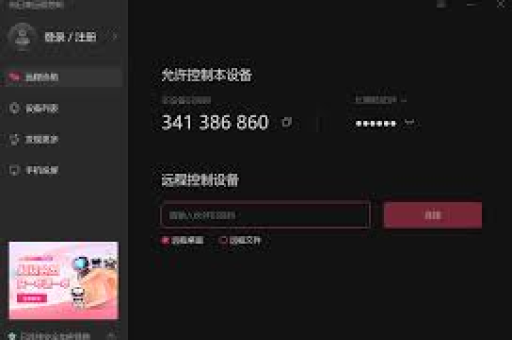
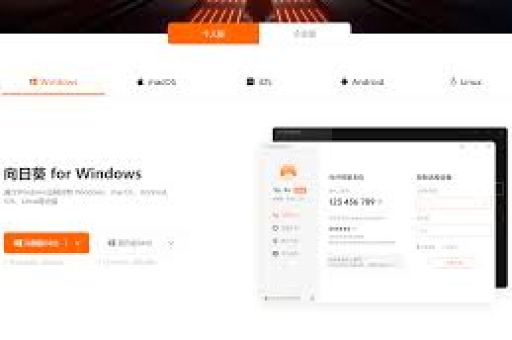
向日葵远程控制是国内知名的远程访问工具,支持跨平台控制、文件传输和远程协助等功能,本文将详细介绍如何在Maemo系统上安装和配置向日葵客户端,让您的经典设备焕发新生。
安装前的准备工作
系统要求检查:
- 确认您的设备运行Maemo 4或Maemo 5(Fremantle)系统
- 确保设备已获得root权限或已安装相应权限管理工具
- 设备存储空间至少剩余50MB
- 设备已连接稳定的Wi-Fi网络
必要工具准备:
- X Terminal终端程序(Maemo系统自带)
- 文件管理器(如Filebox)
- 向日葵Linux版本安装包(需提前下载)
- 电脑端向日葵控制端软件(用于测试连接)
重要提示: 由于Maemo系统架构为ARM,您需要下载向日葵的ARM版本安装包,而非x86版本,建议从向日葵官方网站下载最新Linux ARM版本,或寻找专门为Maemo系统适配的版本。
两种安装方法详解
通过终端命令行安装
-
下载安装包: 使用Maemo设备的浏览器访问向日葵官网,下载ARM架构的.deb安装包,或通过电脑下载后传输到设备。
-
安装依赖库: 打开X Terminal,输入以下命令更新软件源:
sudo gainroot apt-get update -
安装向日葵: 将下载的安装包放置在/home/user/MyDocs目录下,然后在终端中执行:
cd /home/user/MyDocs
dpkg -i sunflowersoftware.deb
(请将"sunflowersoftware.deb"替换为实际文件名)
-
处理依赖问题: 如果出现依赖错误,执行:
apt-get -f install系统将自动解决依赖关系并完成安装。
通过图形界面安装
-
安装文件管理器: 如果尚未安装,先通过Application Manager安装Filebox或类似文件管理工具。
-
下载安装包: 使用设备浏览器直接下载向日葵ARM版.deb安装包。
-
图形化安装: 使用文件管理器找到下载的.deb文件,点击文件选择"Install"选项。
-
权限确认: 安装过程中系统会提示需要root权限,请按照提示授权。
注意: 由于Maemo系统较老,可能会遇到库依赖问题,如果两种方法都失败,可以尝试从Maemo社区论坛寻找专门为Maemo编译的版本。
配置与连接使用指南
首次运行配置:
- 安装完成后,在应用程序菜单中找到向日葵图标并启动
- 首次运行需要设置访问密码,建议设置6位数字密码
- 系统会生成一个9位设备识别码,记录此号码用于远程连接
远程连接步骤:
- 在电脑或其他设备上打开向日葵控制端
- 输入Maemo设备的9位识别码和设置的密码
- 选择连接类型(远程控制、远程观看等)
- 确认连接后,即可在控制端看到Maemo设备界面
功能使用技巧:
- 文件传输:在连接状态下,可使用向日葵的文件传输功能在Maemo设备和电脑间传输文件
- 远程协助:可邀请他人通过识别码临时访问您的Maemo设备提供技术支持
- 屏幕缩放:由于Maemo设备屏幕分辨率特殊,建议在控制端调整显示比例以获得最佳查看效果
常见问题解决方案
Q1: 安装过程中出现“依赖关系不满足”错误怎么办? A: 这是Maemo系统安装第三方软件最常见的问题,解决方法有:
- 尝试命令:
apt-get update && apt-get upgrade - 手动安装缺失的依赖库,使用命令:
apt-get install 库名称 - 寻找专门为Maemo系统打包的版本,通常包含所有必要依赖
Q2: 安装成功后无法启动向日葵怎么办? A: 请尝试以下步骤:
- 检查是否有足够的运行内存,关闭不必要的应用程序
- 在终端中手动启动并查看错误信息:
sunflower - 检查日志文件:
cat /var/log/sunflower.log
Q3: 远程连接时画面卡顿或延迟高如何优化? A: Maemo设备硬件性能有限,建议:
- 降低控制端的显示质量设置
- 确保Maemo设备连接稳定的Wi-Fi网络
- 关闭Maemo设备上不必要的后台进程
- 尝试使用有线网络连接(如果设备支持)
Q4: 向日葵在Maemo上哪些功能可能受限? A: 由于系统限制,以下功能可能无法完全正常使用:
- 高级远程控制功能如远程摄像头访问
- 某些安全验证方式
- 最新版本的部分新增功能
Maemo设备远程控制应用场景
技术维护与调试: 对于仍在使用Maemo设备作为特定工具的用户,向日葵远程控制允许技术人员远程调试设备配置、安装软件或解决问题,无需物理接触设备。
怀旧设备再利用: 将旧款Maemo设备转变为简单的远程监控终端或信息展示屏,通过向日葵实现远程内容更新和管理。
教育学习工具: Maemo系统基于Linux,是学习操作系统和命令行操作的优秀平台,通过远程控制,教师可以指导学生进行操作,或学生可以向他人展示学习成果。
特定环境监控: 利用Maemo设备的便携性和网络功能,将其部署在特定位置作为监控终端,通过向日葵远程查看设备状态或进行简单控制。
通过本教程,您应该已经成功在Maemo设备上安装并配置了向日葵远程控制软件,虽然这个过程可能比在现代系统上安装复杂一些,但成功实现后,您将能够扩展这些经典设备的功能,让它们在现代技术环境中继续发挥作用,如果在安装过程中遇到本教程未涵盖的问题,建议访问Maemo社区论坛或向日葵官方技术支持获取进一步帮助。