
目录导读
- 为什么需要导出向日葵通讯录?
- 导出前准备工作
- 详细导出步骤(图文指引)
- 常见问题与解答(Q&A)
- 导出后的数据管理与应用建议
为什么需要导出向日葵通讯录?
向日葵远程控制软件的通讯录功能,是用户管理众多被控设备的核心工具,随着使用时间的增长,通讯录中可能积累了大量重要的主机设备信息,定期或在进行以下操作时,导出通讯录显得至关重要:
- 数据备份:防止因误操作、软件重装或系统崩溃导致设备列表丢失。
- 设备迁移:更换电脑或需要在多台控制端同步设备列表时,导出导入是最快捷的方式。
- 团队协作:将整理好的设备列表批量分享给团队成员,统一运维管理。
- 信息归档:对历史设备信息进行存档,便于后续审计或查阅。
一份完整的通讯录备份,能极大提升运维效率,保障远程管理工作不中断。
导出前准备工作
为确保导出过程顺利,请提前做好以下准备:
- 确认权限:确保你登录的向日葵账号是通讯录的所有者或具有管理权限。
- 更新软件:将向日葵控制端更新至最新版本,以获得最稳定的功能和操作体验。
- 整理通讯录:建议在导出前,对通讯录内的设备进行简要整理,如删除无效设备、规范分组名称,使导出的数据更清晰。
- 明确存储位置:提前想好将导出的文件保存在电脑的哪个位置,通常建议放在非系统盘且易于找到的文件夹内。
详细导出步骤(图文指引
向日葵通讯录的导出主要通过其客户端或Web管理后台进行,以下是两种最常用且可靠的方法。
通过向日葵客户端导出(推荐) 此方法最为直接,适合个人用户快速操作。
- 登录客户端:在电脑上打开向日葵远程控制软件,并登录你的账号。
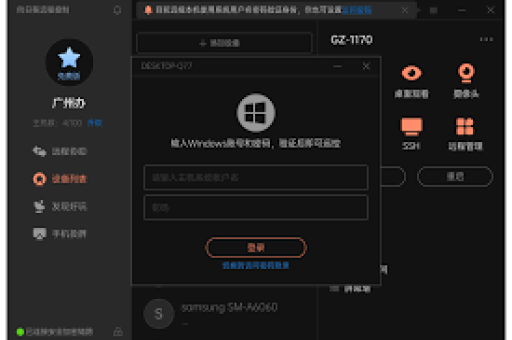
- 进入通讯录界面:在软件主界面,找到并点击左侧导航栏的【通讯录】选项。
- 选择导出功能:在通讯录页面右上角,点击“更多”或“设置”图标(通常显示为三个点或齿轮形状),在下拉菜单中选择【导出通讯录】。
- 选择导出格式与保存:系统会弹出保存对话框,默认导出格式为
.csv(一种通用表格文件,可用Excel打开),选择你准备好的存储路径,点击【保存】即可。 - 验证文件:前往保存位置,双击打开生成的
.csv文件,检查设备名称、识别码、验证码等信息是否完整无误。
通过向日葵Web管理后台导出 此方法无需安装客户端,在浏览器中即可完成,适合在临时电脑上操作。
- 访问官网并登录:使用浏览器访问向日葵官网,登录你的账号。
- 进入设备管理:登录后,进入【设备管理】或【设备列表】页面。
- 批量操作:通常可以通过勾选设备前方的复选框进行多选,或在页面寻找【批量操作】选项。
- 执行导出:在批量操作的下拉菜单中,寻找【导出】或【导出选中设备】的按钮,点击后文件会自动下载到浏览器默认下载目录。
- 查找文件:在浏览器下载记录或默认下载文件夹中,找到下载的文件进行检查。
常见问题与解答(Q&A)
Q1:导出的 .csv 文件可以用什么软件打开和编辑?
A1:.csv 文件是纯文本表格数据,你可以使用 Microsoft Excel、WPS Office、记事本、Numbers(Mac) 等常见办公软件打开和编辑,用Excel打开后进行修改保存最为方便。
Q2:导出通讯录会包含密码等敏感信息吗? A2:出于安全考虑,向日葵导出的通讯录文件 不会包含 主机访问密码等核心安全凭证,它主要包含设备别名、识别码、备注、分组等基础信息,验证码(临时)在导出时可能会被包含,但此码动态变化,旧码无效。
Q3:导出的通讯录如何导入到新的电脑或账号?
A3:过程与导出类似,在新电脑的向日葵客户端通讯录页面,找到【导入通讯录】选项,选择你之前备份的 .csv 文件,按照提示完成匹配和导入即可,注意,导入到不同账号可能需要重新验证设备权限。
Q4:为什么我找不到导出按钮? A4:请首先确认你使用的是个人版账号且已登录,企业版/精英版用户的通讯录可能由管理员统一管理,请检查客户端版本是否过旧,建议升级至最新版,如果是在Web端,请确保进入的是“设备列表”管理页面。
Q5:导出文件损坏或导入失败怎么办?
A5:重新导出一次,确保在导出过程中没有中断,检查 .csv 文件是否被错误地用其他软件编辑并保存了特殊格式,建议用Excel正常打开后另存为CSV UTF-8格式再尝试导入,如问题依旧,可联系向日葵官方客服寻求技术支持。
导出后的数据管理与应用建议
成功导出通讯录后,这份数据便成为了你的宝贵资产,为了最大化其价值,建议:
- 定期备份:设定一个周期(如每季度或每半年),在设备列表有重大更新后执行一次导出备份。
- 安全存储:将备份文件加密存储或放在安全的云盘私密空间中,防止信息泄露。
- 用于分析:利用Excel的筛选、排序功能,对设备进行统计分析,例如按分组统计数量、梳理设备责任人等,优化运维架构。
- 作为交接文档:当工作需要交接时,一份完整的通讯录导出文件,配合使用说明,能让接手者快速上手。
通过熟练掌握向日葵远程通讯录的导出功能,你不仅能有效规避数据丢失的风险,还能让远程设备管理工作变得更加游刃有余,实现高效、有序的数字化运维。





