
目录导读
- 向日葵远程相册功能概述
- 照片删除操作步骤详解
- 常见问题与解决方案
- 数据安全与隐私保护建议
- 替代方案与最佳实践
向日葵远程相册功能概述
向日葵远程控制软件作为国内领先的远程办公解决方案,其“远程相册”功能允许用户通过手机或电脑远程访问和管理其他设备中的照片文件,这一功能在家庭共享、远程协助和跨设备文件管理中发挥着重要作用,随着使用频率增加,用户经常需要清理相册空间或删除敏感照片,这就涉及到了远程删除操作的安全性和正确性。
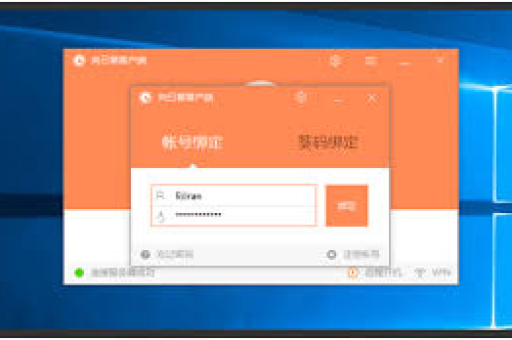
远程相册的照片删除并非简单的本地删除操作,它涉及网络传输、权限验证和数据同步等多个环节,许多用户在使用过程中常遇到删除失败、误删难恢复或隐私泄露等问题,因此掌握正确的删除方法和注意事项至关重要。
照片删除操作步骤详解
通过向日葵控制端删除照片
- 登录验证:确保主控设备和被控设备均已登录同一向日葵账号,或已通过验证码建立安全连接
- 进入相册模块:在功能菜单中选择“远程文件”->“相册”选项
- 选择目标照片:支持单选、多选(按住Ctrl键)或按日期批量选择
- 执行删除操作:右键选择“删除”或点击工具栏删除图标
- 确认操作:系统将提示“删除后无法恢复”,确认后完成删除
通过手机APP管理照片
移动端操作流程略有不同:在向日葵APP中进入“设备”列表->选择目标设备->点击“远程文件”->进入相册目录->长按选择照片->点击底部删除按钮,需注意移动网络环境下删除大文件可能耗时较长。
删除后的影响范围
- 立即生效:删除操作会同步到被控设备的本地存储
- 回收站机制:部分系统版本可能保留回收站功能,需二次清理
- 云端备份:若照片已同步至向日葵云空间,需单独管理云端删除
常见问题与解决方案
Q1:为什么远程删除照片后,本地设备仍显示存在?
A:这种情况通常由以下原因导致:
- 网络延迟导致同步未完成,请等待1-2分钟刷新查看
- 设备开启了照片同步功能(如iCloud、谷歌相册),云端自动恢复了文件
- 权限不足,特别是Android设备需开启向日葵的文件管理权限 解决方案:检查被控设备的同步设置,确保向日葵拥有存储权限,必要时重启向日葵服务。
Q2:误删重要照片如何恢复?
A:向日葵本身不提供回收站功能,但可通过以下途径尝试恢复:
- 立即停止使用该设备存储空间,防止数据被覆盖
- 检查设备自带的回收站或“最近删除”相册(如iOS的“最近删除”保留30天)
- 使用专业数据恢复软件(如DiskDigger、EaseUS)
- 若有云端备份,可从云服务商处恢复历史版本 预防措施:建议在删除前启用向日葵的“操作确认”功能,并为重要照片建立本地或云端备份。
Q3:批量删除大量照片时软件卡顿怎么办?
A:大规模文件操作建议:
- 分批次删除,每次不超过100个文件
- 确保网络连接稳定,优先使用Wi-Fi而非移动网络
- 关闭其他占用带宽的应用程序
- 更新向日葵至最新版本,优化了文件传输效率
数据安全与隐私保护建议
删除操作的安全隐患
远程删除功能可能被未授权访问滥用,因此必须:
- 强化账户安全:启用双重验证,定期修改复杂密码
- 控制访问权限:为不同使用者设置“仅查看”或“受限操作”权限
- 操作日志监控:定期检查向日葵的“操作记录”,发现异常立即修改密码
- 设备离线管理:不使用时退出账号或关闭远程访问功能
彻底删除的进阶方法
若需彻底清除敏感照片防止恢复:
- 使用专业擦除工具(如CCleaner)对存储空间进行多次覆写
- Android设备可启用“安全删除”选项,iOS设备需重置加密密钥
- 对于极度敏感数据,建议物理销毁存储介质
隐私设置优化
在向日葵设置中调整:
- “隐私模式”:启用后远程端无法看到被控端屏幕
- “黑屏保护”:远程操作时本地屏幕保持黑屏
- “自动锁定”:远程会话结束后自动锁定设备
替代方案与最佳实践
向日葵相册管理的替代方案
- 专用云相册服务:如Google Photos、iCloud相册提供更精细的管理功能
- NAS私有云存储:群晖、威联通等设备支持远程管理且数据自主可控
- FTP/SFTP服务器:技术用户可通过文件服务器实现跨平台管理
最佳实践指南
- 分类管理策略:建立“待删除”、“重要”、“临时”等相册分类,定期整理
- 3-2-1备份原则:重要照片保存3份副本,使用2种不同介质,其中1份异地存储
- 定期清理计划:每月设定固定时间清理重复、模糊或无用照片
- 权限分级管理:家庭共享时,为孩子账户设置“只读”权限
- 网络环境选择:执行删除操作时使用加密的私人网络,避免公共Wi-Fi
企业用户特别注意事项
对于企业使用向日葵管理设备相册:
- 制定明确的《远程文件管理规范》
- 启用企业版的行为审计功能
- 敏感部门禁用远程文件访问权限
- 离职员工立即撤销所有远程访问权限
向日葵远程相册的照片删除功能虽然便捷,但涉及数据安全和隐私保护的多重维度,用户应当根据自身需求,结合文中提供的操作指南、问题解决方案和安全建议,建立科学合理的远程照片管理体系,在享受技术便利的同时,始终保持对数据安全的警惕性,定期审查权限设置和操作记录,方能在数字化时代真正掌控自己的数字资产。
随着远程办公和智能设备互联的深入发展,类似向日葵这样的远程管理工具将更加普及,掌握其核心功能的正确使用方法,理解背后的安全逻辑,不仅能够提升工作效率,更是现代数字公民必备的技能素养,无论是个用户还是企业管理员,都应当以负责任的态度对待每一次远程操作,让技术真正服务于生活和工作,而非成为安全风险的源头。





