目录导读
- 核心解答:向日葵支持照片移动吗?
- 操作指南:如何用向日葵远程移动照片?
- 功能对比:与其他远程文件管理方式的区别
- 应用场景:哪些情况需要远程移动照片?
- 安全与限制:使用时的注意事项
- 常见问题解答(FAQ)
核心解答:向日葵支持照片移动吗?
答案是肯定的。 向日葵远程控制软件不仅支持远程移动照片,还提供了完整的远程文件管理功能,用户可以通过其内置的“文件管理”模块,在本地电脑与远程设备之间,或直接在远程设备的不同目录之间,对照片、文档等文件进行移动、复制、上传、下载、删除、重命名等操作,这相当于为你的电脑配备了一个跨网络的“资源管理器”,让你能轻松整理远程电脑中的照片。
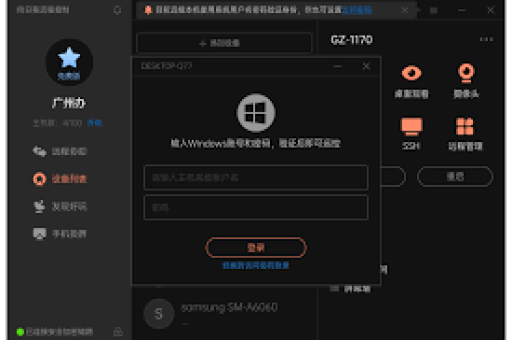
操作指南:如何用向日葵远程移动照片?
实现远程移动照片,步骤清晰简单:
- 建立连接,在本地和远程电脑上均安装向日葵客户端,并通过账号绑定或识别码/验证码建立远程控制连接。
- 进入文件管理,连接成功后,在本地电脑的向日葵主控端界面,找到并点击“文件管理”功能按钮,此时会弹出一个独立的文件管理窗口。
- 执行移动操作,在文件管理窗口,左侧通常显示本地电脑文件,右侧显示远程电脑文件,你可以浏览远程电脑的文件夹,找到目标照片,然后直接拖拽到远程电脑的另一个文件夹内完成移动,或右键点击照片选择“剪切”,然后到目标文件夹“粘贴”。
功能对比:与其他远程文件管理方式的区别
- 与传统FTP/网盘对比:向日葵的文件管理是集成在远程控制中的,无需单独搭建FTP服务器或先将照片上传至云端,它操作更直接,如同操作本地文件,实时性更强,尤其适合紧急的单次文件整理任务。
- 与Windows远程桌面对比:向日葵的文件管理功能是一个独立模块,无需建立完整的桌面会话,传输效率更高,对网络带宽占用更小,且操作界面更专注于文件本身,更便捷。
应用场景:哪些情况需要远程移动照片?
- 居家办公:在公司电脑下载了重要图片,需要移动归类到特定项目文件夹。
- 协助亲友:帮助父母将手机传输到电脑的照片,从下载目录移动到“家庭相册”文件夹。
- 设备管理:将家中NAS或旧电脑里散乱的照片,远程整理移动到新电脑或指定备份硬盘。
- 紧急提取:出差时发现公司电脑有需要的照片,可远程移动到桌面并快速下载到本地。
安全与限制:使用时的注意事项
- 安全性:向日葵采用端到端加密通信,确保文件传输过程的安全,但务必从官方渠道下载软件,并为账户设置强密码和二次验证。
- 网络依赖:操作速度受双方网络上传/下载带宽影响,移动大容量照片合集时需耐心等待。
- 权限要求:需获得远程主机的授权才能进行连接和文件操作。
- 功能版本:基础免费版通常包含文件管理功能,但高级功能(如高速传输通道)可能需付费升级。
常见问题解答(FAQ)
Q:远程移动照片,原位置的照片会立刻消失吗? A:是的。“移动”操作等同于剪切粘贴,操作完成后,照片将从原位置转移到新位置。
Q:支持批量移动多张照片吗? A:完全支持,在文件管理界面,你可以使用Ctrl或Shift键选择多张照片,然后进行批量移动操作。
Q:除了照片,还支持哪些文件类型? A:支持所有文件类型,包括文档、视频、压缩包等,文件管理功能不限制具体格式。
Q:手机App可以远程移动电脑上的照片吗? A:可以,通过向日葵手机控制端,同样可以访问“文件管理”功能,实现手机与电脑之间,或远程电脑内部的照片移动。
Q:操作过程中断网怎么办? A:如果移动过程(尤其是大文件)中断,可能会导致文件不完整或操作失败,建议在网络稳定的环境下进行重要操作,中断后建议检查文件完整性并重新操作。
向日葵远程控制软件是远程移动和管理照片的得力工具,它将复杂的远程操作简化为直观的拖拽,打破了物理距离的限制,让数字生活和工作变得更加灵活高效,只要遵循正确的操作步骤并注意安全规范,你就能轻松掌控远在千里之外的文件资源。
版权声明:除非特别标注,否则均为本站原创文章,转载时请以链接形式注明文章出处。