目录导读
- 向日葵远程相册备份的核心价值
- 准备工作与环境配置
- 详细备份步骤图文解析
- 常见问题与解决方案
- 备份管理技巧与最佳实践
- 安全注意事项与隐私保护
向日葵远程相册备份的核心价值
在数字化时代,手机相册承载着珍贵的生活记忆和工作资料,向日葵远程相册备份功能,作为向日葵远程控制软件的重要组件,为用户提供了跨设备、跨地域的照片同步解决方案,与传统的云存储服务相比,向日葵的独特优势在于能够直接访问家中或办公室的电脑存储设备,实现私密、可控的备份环境,避免第三方云服务的隐私风险,同时节省长期订阅费用。
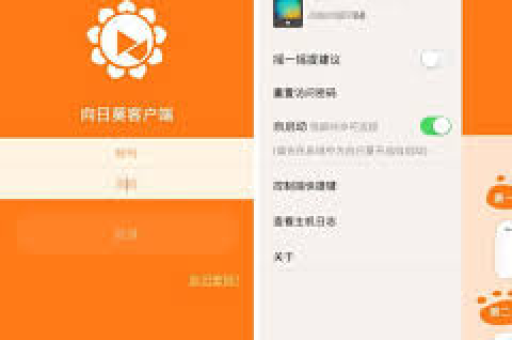
许多用户可能不知道,向日葵的相册备份不仅支持自动同步手机照片到指定电脑,还能实现远程查看和管理已备份的照片,形成完整的个人照片生态系统,这项功能特别适合摄影爱好者、经常出差的商务人士以及注重隐私安全的用户群体。
准备工作与环境配置
设备要求:
- 需要备份的手机(Android/iOS)
- 作为存储目标的电脑(Windows/Mac)
- 稳定的网络连接(两端设备均需联网)
软件安装:
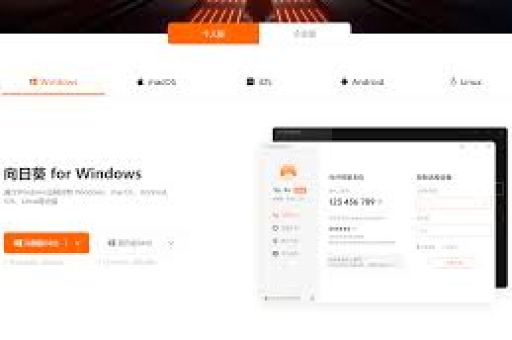
- 在作为存储目标的电脑上下载并安装最新版向日葵远程控制软件
- 注册向日葵账号并登录电脑端
- 在手机上安装向日葵远程控制APP,使用同一账号登录
- 确保电脑端向日葵软件已设置开机自启动和常驻后台
存储准备: 在电脑上创建一个专用文件夹作为相册备份目录,建议选择剩余空间较大的磁盘分区,并建立清晰的文件夹分类结构,如“手机备份/照片/2024”等。
详细备份步骤图文解析
启用相册备份功能
- 打开手机向日葵APP,进入“我的”页面
- 找到“相册备份”功能入口(通常在功能列表或工具集中)
- 首次使用需授权向日葵访问手机相册权限
配置备份参数
- 选择备份目标设备:从已绑定的设备列表中选择你的电脑
- 设置备份路径:浏览电脑目录,选择预先创建的备份文件夹
- 配置备份选项:
- 选择备份内容:全部照片或指定相册
- 设置备份条件:仅WiFi环境下备份/任意网络
- 选择备份频率:实时备份/每日定时备份
- 设置文件处理:是否保留原图/压缩备份
执行首次备份
- 点击“立即备份”开始首次同步
- 首次备份时间取决于照片数量和网络速度
- 备份过程中保持APP在前台运行或锁定状态
- 备份完成后查看备份报告,确认文件完整性
验证备份结果
- 通过向日葵远程文件功能访问电脑备份目录
- 或直接在电脑上打开备份文件夹查看照片
- 对比手机和电脑文件数量、日期等信息
常见问题与解决方案
Q1:备份过程中断或失败怎么办? A:首先检查网络连接稳定性,确保两端设备网络正常,其次确认电脑端向日葵软件是否正常运行,如果问题持续,尝试重启两端向日葵服务,或减少单次备份照片数量。
Q2:备份后照片顺序混乱如何解决? A:向日葵默认按文件修改时间排序,如需按拍摄时间排序,建议在备份前使用照片管理工具统一元数据,或在电脑端使用资源管理器的排序功能重新整理。
Q3:如何节省手机流量? A:在备份设置中勾选“仅在WiFi环境下备份”,避免消耗移动数据,同时可开启智能压缩选项,减少数据传输量。
Q4:备份速度慢如何优化? A:确保两端设备连接同一网络或网络质量良好,关闭其他占用带宽的应用程序,对于大量照片备份,建议分批次进行,或选择夜间自动备份。
Q5:如何备份手机中的视频文件? A:向日葵相册备份默认包含视频文件,如需单独设置,可在备份选项中选择“照片和视频”或仅“照片”。
备份管理技巧与最佳实践
智能分类策略: 建议在电脑端建立年度-月度文件夹结构,向日葵支持按拍摄日期自动分类,可设置规则使备份照片自动归入对应月份文件夹,便于后期查找。
双重备份保障: 虽然向日葵提供了可靠的备份方案,但重要照片建议采用“3-2-1”备份原则:至少3份副本,使用2种不同介质,其中1份异地保存,可将向日葵备份与其他云存储结合使用。
定期清理与整理: 每月检查备份完整性,删除重复或不需要的照片,利用向日葵远程文件管理功能可直接在手机上整理电脑备份文件,无需切换设备。
自动化备份优化: 设置每日凌晨自动备份,此时网络通畅且不影响日常使用,可创建不同备份方案,如“旅行期间”方案设置为实时备份,“日常使用”设置为每日一次。
安全注意事项与隐私保护
向日葵远程相册备份虽然便捷,但安全防护不可忽视:
账号安全:
- 为向日葵账号设置强密码并启用双重验证
- 不在公共设备上登录向日葵账号
- 定期检查账号登录记录,发现异常及时处理
数据加密:
- 确保备份传输启用加密(向日葵默认启用TLS加密)
- 对电脑备份文件夹进行加密处理
- 敏感照片建议先加密再备份
访问控制:
- 在向日葵设置中配置访问密码
- 设置设备绑定白名单
- 不使用时退出电脑端向日葵账号
物理安全:
- 确保备份电脑有密码保护
- 定期更新操作系统和安全软件
- 重要备份考虑使用加密外部硬盘额外保存
通过以上步骤和注意事项,向日葵远程相册备份不仅能高效保护您的珍贵记忆,还能在安全可控的环境中实现跨设备照片管理,随着智能设备照片数量的爆炸式增长,建立私密、自主的备份系统已成为数字生活的基本需求,向日葵提供的这一解决方案,平衡了便利性、安全性和经济性,是个人数字资产管理的有力工具。
无论您是技术新手还是资深用户,按照本文提供的系统化步骤操作,都能在30分钟内建立属于自己的远程相册备份系统,从此告别手机存储不足的烦恼和丢失照片的担忧。