
目录导读
- 向日葵远程控制与文件管理概述
- 远程设备音乐文件删除的常见场景
- 详细步骤:通过向日葵远程删除音乐文件
- 操作注意事项与安全建议
- 常见问题解答(FAQ)
- 替代方案与高级文件管理技巧
向日葵远程控制与文件管理概述
向日葵远程控制软件作为国内领先的远程管理工具,不仅支持远程桌面操作、远程监控等功能,还提供了强大的远程文件管理能力,用户可以通过向日葵的“文件管理”功能,像操作本地文件一样管理远程设备中的各类文件,包括文档、图片、视频以及音乐文件。
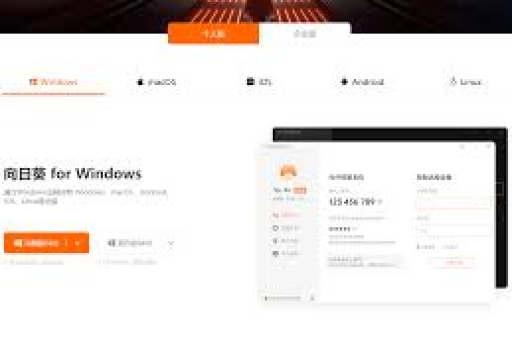
许多用户使用此功能帮助家人删除手机中误下载的音频文件、清理公司电脑中积累的无用音乐缓存,或整理多台设备中的媒体资源,远程文件删除功能尤其在以下场景中体现价值:当设备不在身边但急需释放存储空间;需要协助不熟悉技术的亲友清理文件;统一管理企业多台设备的媒体内容。
远程设备音乐文件删除的常见场景
个人应用场景:
- 父母手机中无意下载了大量网络音乐,导致存储空间不足
- 自己在外地,需要清理家中电脑下载的音乐临时文件
- 多台设备间同步音乐库后,删除重复或低质量音频文件
企业/教育场景:
- 公司公用电脑中员工私自下载的音乐文件需要清理
- 学校机房电脑中学生留下的娱乐性音频文件管理
- 远程协助客户删除可能包含敏感信息的音频缓存
技术维护场景:
- 系统盘空间不足,定位并删除大型音乐缓存文件
- 清除可能携带病毒的音频文件(如伪装成MP3的恶意软件)
- 批量处理多台设备的音乐文件归档与清理
详细步骤:通过向日葵远程删除音乐文件
前期准备
- 确保双方设备已安装向日葵:控制端与被控端均需安装向日葵远程控制软件(个人版免费功能已支持基础文件管理)
- 建立远程连接:通过设备识别码和验证码连接远程设备
- 进入文件管理界面:连接成功后,在功能选项中选择“文件管理”
定位音乐文件
-
常见音乐存储路径:
- Windows系统:
用户\用户名\音乐、用户\用户名\下载、用户\AppData\Local\Temp - Android设备:
Music、Download、Android\data\com.*.music\cache - macOS:
~/Music、~/Downloads
- Windows系统:
-
使用搜索功能:在文件管理界面的搜索框中输入音乐格式扩展名(如
.mp3,.flac,.wav,.m4a)可快速定位
安全删除操作
- 单个文件删除:右键点击目标音乐文件 → 选择“删除” → 确认操作
- 批量删除:按住Ctrl键多选文件 → 右键选择“删除” → 确认
- 彻底删除建议:对于敏感或隐私音频文件,建议在删除后清空远程设备的回收站
特殊设备注意事项
- Android设备:可能需要开启辅助功能权限
- iOS设备:文件管理受限较多,建议通过iCloud或专用文件管理功能
- Linux系统:注意文件权限,可能需要终端命令辅助
操作注意事项与安全建议
权限与安全
- 获得明确授权:仅在获得设备所有者明确同意后执行远程删除操作
- 重要文件备份:删除前确认文件无保留价值,必要时先备份至本地
- 避免系统文件:注意区分用户音乐文件和系统音频文件,勿删除系统声音文件(通常位于
Windows\Media或System32目录)
操作最佳实践
- 预览确认:对不确定的文件,先下载小样试听确认内容
- 分类清理:按文件类型、大小、修改日期排序后选择性删除
- 空间验证:删除后检查远程设备存储空间变化,确认操作生效
- 记录日志:企业环境中记录删除操作的内容、时间和执行人
法律与隐私边界
- 企业环境下应有明确的IT政策支持远程管理
- 协助亲友时应尊重其隐私,仅处理约定范围内的文件
- 不得利用此功能侵犯他人隐私或删除他人合法权益文件
常见问题解答(FAQ)
Q1:向日葵远程删除文件会进入回收站吗?能否恢复? A:通常情况下,通过向日葵删除的文件会进入远程设备的回收站,除非使用Shift+Delete彻底删除,文件在回收站中可恢复,清空回收站后常规方法难以恢复,但专业数据恢复软件可能找回部分内容。
Q2:删除过程中连接中断,文件会损坏吗? A:向日葵的文件删除是原子操作,通常要么完成要么未发生,中断可能导致删除未完成,但不会造成文件部分损坏,建议重新连接后确认删除状态。
Q3:可以批量删除不同文件夹中的音乐文件吗? A:可以,但需要分别进入各个文件夹操作,更高效的方法是使用搜索功能,按扩展名搜索全盘音乐文件,然后在搜索结果界面批量选择删除。
Q4:远程删除速度受什么因素影响? A:主要受双方网络上行/下行带宽、文件数量及大小、远程设备性能影响,建议在网络状况良好时进行大批量删除操作。
Q5:企业版与个人版在文件删除功能上有何区别? A:企业版支持批量设备管理、操作日志审计、权限分级控制等高级功能,适合多设备统一管理;个人版适合单点对单点的远程协助。
Q6:如何防止误删重要音频文件? A:建议:1) 删除前按文件名排序,识别可能的重要文件;2) 先移动至临时文件夹观察一段时间;3) 对工作相关音频文件建立专用文件夹并添加保护标记。
替代方案与高级文件管理技巧
向日葵替代方案对比
- TeamViewer:文件传输功能类似,但免费版有商业使用检测限制
- AnyDesk:轻量级,文件管理界面直观,但高级功能需付费
- Windows远程桌面:原生支持,但需要专业版系统且配置复杂
- 第三方同步工具:如Resilio Sync,适合持续性的文件同步而非临时管理
高级管理技巧
-
脚本自动化:对于定期清理任务,可在远程设备创建批处理/Shell脚本,通过向日葵远程执行
-
按条件批量删除:
- 按文件大小:删除所有大于50MB的音频文件
- 按时间:删除一年未访问的音乐文件
- 按格式:删除低比特率MP3(如128kbps以下)
-
远程存储分析: 使用SpaceSniffer、TreeSize等工具远程分析音乐文件分布,可视化定位主要占用空间的文件群
-
删除前自动备份: 设置规则:删除前自动备份至指定云存储或本地备份目录,保留30天
未来趋势与建议
随着远程办公普及,远程文件管理需求将持续增长,建议向日葵用户:
- 定期更新软件版本,获取更安全的文件管理功能
- 复杂操作前先在测试环境中练习
- 结合云存储服务,将重要音乐文件迁移至云端而非本地存储
- 关注软件新增的智能文件分类功能,提高管理效率
通过向日葵远程控制管理音乐文件,本质上是现代远程协助技术在日常生活中的一个具体应用,掌握正确的操作方法、遵循安全规范,这一功能能够显著提高数字生活效率,帮助用户更好地管理分散在多设备中的数字资源,无论是协助家人清理手机空间,还是管理企业设备媒体内容,合理使用这一工具都能创造切实的价值。





