
目录导读
- 向日葵远程控制的基本功能概述
- 向日葵能否控制远程电脑的音乐播放?
- 具体操作步骤:如何用向日葵停止/控制音乐
- 常见问题与解决方案
- 向日葵多媒体控制的应用场景
- 安全使用建议与注意事项
向日葵远程控制的基本功能概述
向日葵远程控制软件是一款功能全面的远程管理工具,支持跨平台操作(Windows、macOS、Linux、Android、iOS),除了常见的远程桌面、文件传输和系统管理功能外,向日葵还提供了许多实用扩展功能,其中就包括对远程计算机多媒体设备的控制能力。
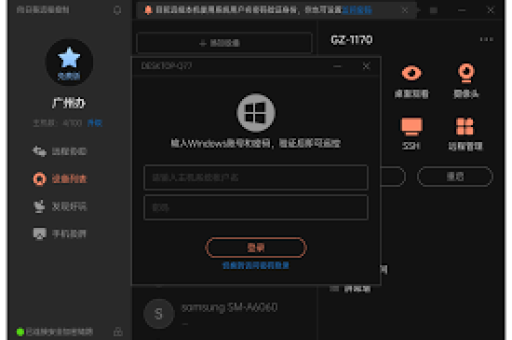
许多用户最初接触向日葵是为了远程办公或技术支持,但随后发现它在日常生活中的应用场景更为广泛——比如帮助家人调整电脑设置、远程关闭忘关的应用程序,或者控制多媒体播放。
向日葵能否控制远程电脑的音乐播放?
答案是肯定的,向日葵远程控制软件确实具备停止、暂停和调节远程电脑音乐播放的能力,但这并非通过专门的“音乐控制按钮”实现,而是通过以下几种方式间接完成:
- 远程桌面直接操作:通过向日葵的远程桌面功能,你可以像坐在远程电脑前一样,直接操作音乐播放软件(如网易云音乐、QQ音乐、Spotify等)的界面,点击暂停/停止按钮
- 键盘快捷键发送:向日葵支持向远程电脑发送全局快捷键(如空格键暂停、媒体控制键等)
- 进程管理功能:通过向日葵的进程管理,可以直接结束音乐播放软件的进程,强制停止播放
- 声音设备控制:可以调整远程电脑的音量大小,甚至静音
具体操作步骤:如何用向日葵停止/控制音乐
通过远程桌面直接控制
- 在两台设备上安装向日葵远程控制软件
- 在控制端输入被控端的识别码和验证码建立连接
- 进入“远程桌面”模式
- 在远程桌面中找到音乐播放软件的窗口
- 直接点击播放器上的暂停/停止按钮
使用快捷键控制
- 建立远程连接后,点击向日葵控制栏上的“键盘”图标
- 选择“发送快捷键”功能
- 发送媒体控制快捷键:
- 播放/暂停:通常为空格键或Ctrl+Alt+P
- 停止播放:Ctrl+Alt+S
- 下一曲:Ctrl+Alt+N
- 音量调节:Ctrl+Alt+↑/↓
通过进程管理停止播放
- 在向日葵功能菜单中选择“进程管理”
- 在进程列表中找到音乐播放器的进程(如cloudmusic.exe、qqmusic.exe等)
- 选中该进程,点击“结束进程”即可强制停止音乐播放
常见问题与解决方案
Q1:为什么我无法控制远程电脑的音乐播放?
A:可能的原因包括:
- 被控电脑的音乐播放软件以管理员权限运行,而向日葵连接未使用相同权限
- 防火墙或安全软件阻止了向日葵的部分功能
- 音乐播放软件设置了“仅允许本地控制”选项
解决方案:尝试以管理员身份运行向日葵,检查防火墙设置,或在音乐播放软件设置中取消相关限制。
Q2:使用向日葵控制音乐会影响音质吗?
A:向日葵本身不会影响音乐播放的音质,因为音乐解码和播放仍在被控电脑本地完成,但如果开启“远程声音”功能,通过网络传输音频流,则可能因网络状况而影响音质。
Q3:可以跨平台控制音乐吗?比如用手机控制电脑?
A:完全可以,向日葵支持移动端应用,你可以在iPhone或Android手机上安装向日葵APP,远程控制电脑上的音乐播放,操作方式与电脑端类似。
向日葵多媒体控制的应用场景
- 家庭场景:孩子在房间用电脑听音乐忘记关闭,父母可在不打扰的情况下远程停止
- 办公环境:下班后突然想起办公室电脑还在播放音乐,可远程关闭避免整夜耗电
- 技术支持:帮助不熟悉电脑操作的家人朋友管理他们的多媒体应用
- 多媒体演示:远程控制演示电脑的音乐播放,实现无缝切换
- 智能家居整合:配合其他智能设备,创建“离开家时自动停止所有媒体播放”的自动化场景
安全使用建议与注意事项
虽然向日葵远程控制音乐播放非常方便,但使用时需注意:
- 权限管理:仅为受信任的设备保存访问权限,每次使用后及时关闭远程访问
- 隐私保护:远程操作时注意不要窥探他人隐私,音乐控制仅限于合理用途
- 网络安全性:确保使用最新版本的向日葵软件,避免安全漏洞
- 法律合规:仅控制你有权操作的设备,未经授权访问他人计算机可能违法
- 性能考虑:远程控制会占用一定的网络带宽,在网速较慢时可能影响操作流畅度
向日葵远程控制在多媒体管理方面的能力体现了现代远程协助软件的多样化发展,虽然它没有专门的“音乐停止按钮”,但通过其灵活的远程操作功能,完全可以实现对远程电脑音乐播放的有效控制,这种功能不仅提高了便利性,也展现了远程控制技术在日常生活中的实用价值。
随着智能设备互联的进一步发展,未来远程控制软件在多媒体管理方面可能会提供更专业化、更精细的控制选项,向日葵已经为我们提供了一个可靠且功能全面的解决方案,让“远程停止音乐播放”这样的小需求变得简单易行。
版权声明:除非特别标注,否则均为本站原创文章,转载时请以链接形式注明文章出处。





