
目录导读
- 向日葵远程视频功能概述
- 如何查看与管理远程视频列表
- 视频列表的筛选与搜索技巧
- 远程视频的存储与安全设置
- 常见问题与解决方案
- 提升远程视频管理效率的实用建议
向日葵远程视频功能概述
向日葵远程控制软件不仅提供基础的远程桌面功能,其远程视频列表查看功能更是为教育、IT支持、远程办公等场景提供了强大的辅助工具,通过该功能,用户可以录制远程会话过程,并系统化管理所有录制视频,便于后续查看、分析与分享。
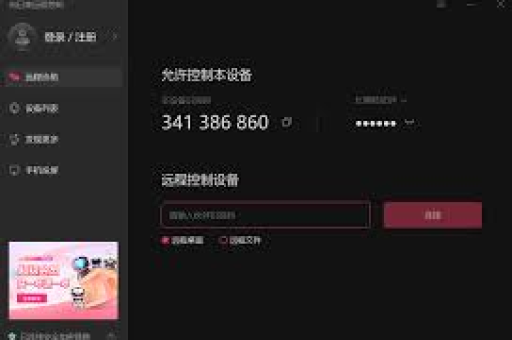
与市面上其他远程工具相比,向日葵的视频列表管理界面设计直观,支持按时间、设备、会话类型等多维度分类,让海量录像文件变得井然有序,这一功能特别适合需要审计追踪、操作复盘或教学回顾的用户群体。
如何查看与管理远程视频列表
进入视频列表界面 登录向日葵管理后台或客户端,导航至“远程视频”或“会话记录”模块,在主面板中,系统会按时间倒序展示所有录制完成的远程会话视频。
视频列表的布局与信息 列表通常包含以下关键信息:
- (通常自动生成,包含设备名与时间戳)
- 录制时间与时长
- 远程设备名称
- 会话类型(如桌面控制、摄像头监控等)
- 文件大小
- 操作按钮(播放、下载、删除、分享)
基础管理操作 用户可对单个视频进行播放预览、下载到本地、重命名或删除操作,批量选择功能支持一次性导出或清理多个视频,提升管理效率。
视频列表的筛选与搜索技巧
面对大量视频记录,高效检索是关键,向日葵提供多种筛选机制:
- 时间范围筛选:自定义起始与结束日期,快速定位特定时段录像。
- 设备筛选:按远程设备名称或ID过滤,适合管理多设备场景。
- 关键词搜索:在视频标题或备注中搜索关键词,精准定位内容。
- 类型筛选:区分“桌面控制”、“远程监控”等会话类型。
高级技巧:结合“最近访问”排序与标签功能,为重要视频添加星标或自定义标签,建立个人化视频管理体系。
远程视频的存储与安全设置
向日葵提供云端存储与本地存储两种方案,免费用户通常享有基础云存储空间,企业版可扩展容量,关键设置包括:
- 自动录制规则:可配置特定设备或会话自动录制,确保重要操作不留空白。
- 存储周期管理:设置自动删除老旧视频规则,平衡存储空间与历史需求。
- 访问权限控制:企业版可设置不同成员的视频查看与下载权限,防止敏感信息外泄。
- 加密与安全:所有视频传输与存储均采用加密技术,符合企业安全标准。
常见问题与解决方案
Q1:为什么视频列表中找不到刚结束的远程会话录像? A:首先检查是否启用了录制功能(会话开始时需点击录制按钮或已设自动录制),视频上传至云端可能需要几分钟处理时间,请稍后刷新列表,若问题持续,检查网络连接或存储空间是否充足。
Q2:能否将视频列表导出为Excel或其他格式? A:目前向日葵支持批量导出视频文件,但列表本身无法直接导出为结构化报表,建议使用第三方工具配合API(企业版功能)进行高级数据管理。
Q3:远程视频列表有最大数量限制吗? A:免费用户通常有存储容量与单文件大小限制,但列表数量无明确上限,企业版根据套餐提供不同存储规模,可联系客服扩展。
Q4:如何保证远程视频的隐私合规? A:向日葵遵循GDPR等数据保护法规,提供端到端加密,用户可在设置中关闭自动录制,并在录制前告知对方,确保符合隐私政策。
提升远程视频管理效率的实用建议
- 规范化命名:在远程会话开始时自定义视频标题,包含项目名称、操作目的等关键信息,便于后期检索。
- 定期归档:每月将重要视频下载至本地NAS或企业网盘,释放云空间的同时建立长期档案。
- 活用标签系统:为视频添加“故障解决”、“培训”、“会议”等标签,实现跨时间分类聚合。
- 集成工作流:将向日葵视频链接嵌入企业内部Wiki或工单系统,让技术复盘与知识共享更便捷。
- 性能优化:在带宽受限环境下,适当调整录制分辨率与帧率,平衡画质与存储效率。
向日葵的远程视频列表功能,本质上是将远程操作从“实时交互”延伸至“可追溯的知识资产”,通过精细化管理和智能检索,用户不仅能回溯操作历史,更能从中提炼出优化流程、培训新人的宝贵素材,随着远程协作成为常态,这一功能的价值将日益凸显,帮助团队在数字空间中留下清晰、安全、可重用的轨迹。
无论是IT管理员排查历史问题,还是培训师制作教学素材,掌握向日葵视频列表的高效使用技巧,意味着将远程工作的透明性与可靠性提升到新的层次,在确保安全与隐私的前提下,让每一次远程交互都成为可挖掘的数据金矿。



