
目录导读
- 准备工作与环境要求
- 向日葵远程控制软件配置指南
- Windows 12系统安装步骤详解
- 远程安装常见问题与解决方案
- 安全注意事项与优化建议
准备工作与环境要求
在开始通过向日葵远程安装Windows 12之前,需要确保满足以下条件:
硬件要求:
- 目标计算机需支持UEFI启动模式
- 至少8GB内存(推荐16GB)
- 256GB以上固态硬盘
- 稳定的网络连接(双方上传/下载速度不低于5Mbps)
软件准备:
- 向日葵远程控制个人版/企业版
- Windows 12官方ISO镜像文件
- 虚拟光驱软件或U盘制作工具
- 有效的Windows 12产品密钥(可选)
网络环境:
- 确保控制端和被控端都能访问互联网
- 建议使用有线网络连接,减少无线网络不稳定因素
- 提前测试向日葵连接速度,延迟应低于100ms
向日葵远程控制软件配置指南
第一步:软件安装与注册
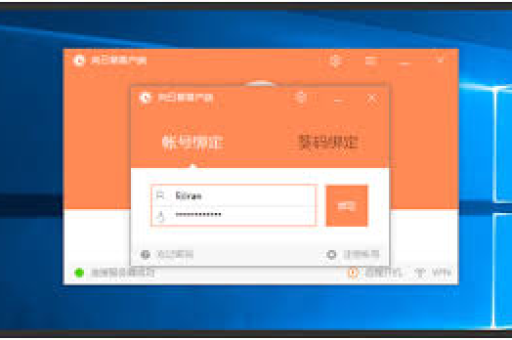
- 在需要安装系统的计算机上安装向日葵客户端
- 注册向日葵账号并登录
- 记下该设备的识别码和验证码
第二步:远程连接设置
- 在控制端计算机安装向日葵控制端
- 输入被控设备的识别码和验证码
- 开启“远程文件”功能,便于传输系统镜像
- 设置“黑屏模式”保护隐私(可选)
第三步:BIOS/UEFI访问准备
- 确认向日葵支持被控电脑的BIOS/UEFI访问
- 测试远程重启后自动重连功能
- 设置被控电脑为网络唤醒(WOL)模式
Windows 12系统安装步骤详解
第一阶段:系统安装准备
- 通过向日葵远程文件功能,将Windows 12 ISO镜像传输到被控电脑
- 使用虚拟光驱加载ISO文件,或制作U盘安装介质
- 远程重启计算机,进入BIOS/UEFI设置
第二阶段:安装过程操作
- 修改启动顺序,从安装介质启动
- 进入Windows安装界面,选择语言和区域设置
- 点击“立即安装”,输入产品密钥(如有)
- 选择“自定义安装”,删除原有分区并新建
- 选择系统安装位置,开始安装过程
第三阶段:初始设置配置
- 安装完成后,系统会自动重启数次
- 远程配置地区、键盘布局等基本设置
- 创建用户账户和密码
- 隐私设置选择(建议暂时关闭所有选项)
- 等待系统完成最后设置
远程安装常见问题与解决方案
Q1:远程安装过程中连接断开怎么办? A:向日葵具有断线重连功能,但若安装过程中断,可能需要现场协助重启,建议在开始安装前,确保网络稳定,并设置被控电脑为“断电后自动开机”。
Q2:无法远程进入BIOS/UEFI界面? A:部分计算机需要在BIOS中开启“远程访问”选项,如果无法远程进入,可尝试以下方法:
- 使用向日葵的“远程开机”功能配合BIOS设置
- 部分主板支持IPMI或类似远程管理功能
- 作为备选方案,可提前设置从安装介质启动
Q3:安装速度非常慢是什么原因? A:远程安装速度受多种因素影响:
- 网络带宽不足,建议至少10Mbps以上带宽
- 被控计算机硬件性能限制
- 向日葵软件设置问题,尝试调整画面质量
- 安装介质问题,检查ISO文件完整性
Q4:安装完成后驱动程序缺失怎么办? A:Windows 12自带大部分通用驱动,但部分特殊硬件可能需要额外安装:
- 通过向日葵远程文件功能传输驱动程序
- 使用第三方驱动管理软件远程安装
- 访问设备制造商官网下载对应驱动
安全注意事项与优化建议
安全防护措施:
- 安装过程中暂时关闭防火墙和杀毒软件,但完成后立即重新启用
- 系统安装后第一时间更新所有安全补丁
- 修改默认管理员账户名称,创建强密码
- 启用BitLocker加密保护敏感数据
性能优化建议:
- 调整向日葵连接参数,平衡画质与速度
- 安装完成后清理临时文件,释放磁盘空间
- 禁用不必要的启动项和服务
- 配置定期系统维护任务
后续远程维护:
- 保持向日葵软件更新至最新版本
- 设置无人值守访问权限,便于后续维护
- 记录系统恢复信息,创建系统还原点
- 定期备份重要数据,可使用向日葵远程备份功能
通过向日葵远程控制安装Windows 12系统,虽然需要一定的技术准备和稳定的网络环境,但确实为无法亲临现场的情况提供了有效解决方案,遵循上述步骤和注意事项,即使是初学者也能顺利完成远程系统安装任务,随着远程办公和IT支持需求的增加,掌握这项技能将大大提高工作效率和问题解决能力。
标签: 向日葵远程 Windows 12安装
版权声明:除非特别标注,否则均为本站原创文章,转载时请以链接形式注明文章出处。





