
目录导读
- 蓝牙连接的应用场景与优势
- 准备工作:设备与软件要求
- 向日葵蓝牙连接详细步骤
- 常见问题与解决方案
- 蓝牙连接与WiFi连接的对比分析
- 安全使用建议与最佳实践
蓝牙连接的应用场景与优势
向日葵远程控制软件不仅支持传统的互联网远程连接,还提供了蓝牙直连功能,这种连接方式特别适用于以下场景:
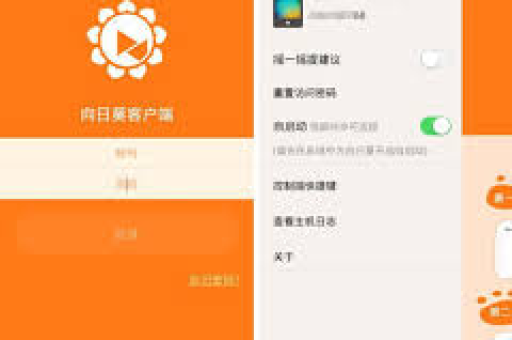
- 无网络环境:在没有WiFi或移动数据的封闭环境中进行设备间控制
- 近距离高效传输:同一房间内设备间延迟更低,数据传输更稳定
- 隐私安全要求高:蓝牙直连不经过外部服务器,数据不外流
- 临时设备配对:快速建立临时控制关系,无需复杂网络配置
蓝牙连接的最大优势在于其低功耗和点对点加密传输,为近距离设备控制提供了安全可靠的解决方案。
准备工作:设备与软件要求
在开始连接前,请确保满足以下条件:
硬件要求:
- 两台设备(控制端与被控端)均配备蓝牙功能
- 设备间距离建议在10米以内(无障碍物情况下)
- 确保蓝牙版本在4.0以上以获得更好体验
软件要求:
- 在两台设备上安装最新版向日葵远程控制软件
- 向日葵个人版或企业版均可支持蓝牙连接
- 操作系统支持:Windows 8.1及以上、macOS 10.12及以上、Android 5.0及以上、iOS 11及以上
权限准备:
- 在设备设置中开启蓝牙功能
- 授予向日葵应用蓝牙使用权限
- 关闭设备上的飞行模式
向日葵蓝牙连接详细步骤
第一步:设备配对准备
- 在两台设备上分别打开向日葵远程控制软件
- 进入“设备”页面,点击“添加设备”
- 选择“蓝牙连接”选项
第二步:蓝牙设备发现与配对
- 在控制端设备上,点击“搜索蓝牙设备”
- 从列表中选择要连接的被控设备名称
- 在被控设备上确认配对请求
- 记录或设置连接验证码(首次连接需要)
第三步:建立远程连接
- 配对成功后,在控制端设备列表中选择已配对的设备
- 点击“远程控制”功能
- 输入连接验证码(如已设置)
- 等待连接建立,即可开始远程操作
第四步:连接管理与优化
- 在向日葵设置中可保存常用蓝牙设备
- 可设置蓝牙连接优先级高于网络连接
- 调整画面质量平衡流畅度与清晰度
常见问题与解决方案
Q1:搜索不到蓝牙设备怎么办? A:请按以下步骤排查:
- 确认两台设备蓝牙功能已开启且未被其他应用占用
- 检查设备距离是否过远(建议缩短至5米内)
- 重启两台设备的蓝牙功能
- 确保两台设备均安装了最新版向日葵软件
- 检查设备蓝牙兼容性(部分旧设备可能不支持BLE协议)
Q2:蓝牙连接不稳定、经常断开? A:可尝试以下方法:
- 减少设备间的物理障碍物
- 避免同时连接多个蓝牙设备
- 更新设备蓝牙驱动程序
- 在向日葵设置中调整“连接稳定性”选项
- 如环境中有大量2.4GHz干扰源,可尝试更换位置
Q3:蓝牙连接速度慢、延迟高? A:优化建议:
- 关闭不必要的后台应用释放系统资源
- 降低远程控制画面质量设置
- 确保设备电池电量充足(低电量可能限制蓝牙性能)
- 检查设备是否处于节电模式(会限制蓝牙性能)
Q4:蓝牙连接与WiFi连接可以同时使用吗? A:向日葵支持智能切换功能,当蓝牙连接可用时,系统会优先使用蓝牙连接;当设备超出蓝牙范围时,会自动切换到WiFi/互联网连接,确保远程控制不中断。
蓝牙连接与WiFi连接的对比分析
传输特性对比:
- 蓝牙连接:点对点直连,不依赖路由器,延迟通常更低(近距离时)
- WiFi连接:通过局域网或互联网,传输距离更远,但可能受网络质量影响
安全性对比:
- 蓝牙连接采用配对加密,数据不经过第三方服务器
- WiFi连接通过向日葵服务器中转,采用端到端加密
适用场景选择:
- 选择蓝牙连接:无网络环境、高安全性要求、同一空间内设备控制
- 选择WiFi/互联网连接:远距离控制、跨网络访问、需要保持持久连接
安全使用建议与最佳实践
安全防护措施:
- 每次配对时使用不同的验证码
- 定期更新向日葵软件至最新版本
- 不使用时关闭设备蓝牙功能
- 在公共场合谨慎使用蓝牙远程控制
性能优化建议:
- 保持两台设备蓝牙固件为最新版本
- 控制端与被控端尽量处于同一平面高度
- 避免将设备放置在金属表面(可能屏蔽信号)
- 定期清理向日葵连接缓存
高级使用技巧:
- 可创建多个蓝牙连接配置文件,针对不同用途优化设置
- 结合向日葵的“快捷操作”功能,创建蓝牙连接快捷方式
- 对于固定设备配对,可设置静态IP绑定(如支持)
向日葵的蓝牙远程连接功能为特定场景下的设备控制提供了高效解决方案,通过合理利用这一功能,用户可以在无网络或高安全性要求的环境中,实现稳定可靠的远程设备访问与控制,随着蓝牙技术的不断发展,未来向日葵在这一领域的应用将更加广泛,为用户带来更便捷的跨设备操作体验。
版权声明:除非特别标注,否则均为本站原创文章,转载时请以链接形式注明文章出处。





