目录导读
- 向日葵远程控制基础介绍
- WiFi连接前的准备工作
- 局域网内WiFi连接步骤详解
- 跨网络远程WiFi连接方法
- 常见连接问题与解决方案
- 安全设置与优化建议
- 向日葵WiFi连接问答集锦
向日葵远程控制基础介绍
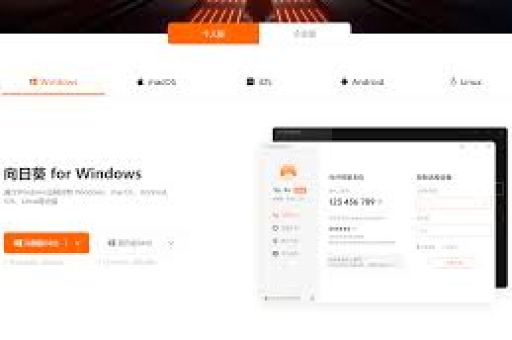
向日葵远程控制软件是由贝锐科技开发的一款跨平台远程管理工具,支持通过WiFi、移动数据等多种网络环境实现设备间的远程控制、文件传输和屏幕观看等功能,其WiFi连接功能尤其适用于办公室、家庭和移动办公场景,让用户能够轻松访问同一网络或不同网络下的设备。
与传统的远程控制软件相比,向日葵的最大优势在于其简便的WiFi连接方式,即使没有公网IP,也能通过向日葵服务器实现稳定的远程连接,大大降低了技术门槛。
WiFi连接前的准备工作
在开始使用向日葵进行WiFi远程连接前,需要做好以下准备工作:
设备要求:
- 控制端设备:可以是Windows、macOS、Linux电脑,或iOS、Android移动设备
- 被控端设备:需安装向日葵客户端软件
- 网络环境:两端设备均需连接互联网(可以是同一WiFi或不同网络)
软件安装:
- 访问向日葵官网下载对应版本客户端
- 在被控端设备上安装向日葵客户端软件
- 在控制端设备上安装向日葵控制端或使用网页版
账号注册:
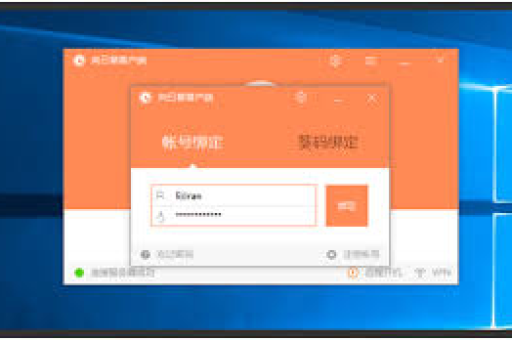
- 注册向日葵账号并登录
- 在被控端设备上用同一账号登录向日葵客户端
- 绑定设备以便识别和管理
局域网内WiFi连接步骤详解
当控制端和被控端处于同一WiFi网络时,连接最为简单快捷:
确保设备在线
- 确认两台设备均已连接同一WiFi网络
- 打开被控端向日葵客户端,查看设备在线状态
- 在控制端登录同一向日葵账号
发起连接
- 在控制端的设备列表中找到目标设备
- 点击“远程控制”按钮
- 系统会自动优先通过局域网直连,速度更快
验证连接
- 首次连接可能需要输入被控端系统账户密码
- 连接成功后即可看到被控端桌面
- 可进行文件操作、远程指令等操作
跨网络远程WiFi连接方法
当控制端和被控端不在同一网络时,向日葵通过服务器中转实现连接:
通过识别码和验证码连接
- 在被控端向日葵客户端查看本机识别码和验证码
- 在控制端输入这组9位识别码和临时验证码
- 系统通过向日葵服务器建立安全连接通道
通过账号绑定设备连接
- 确保被控端已登录向日葵账号并绑定设备
- 在控制端登录同一账号
- 在设备列表中选择目标设备进行远程控制
硬件设备辅助连接(向日葵开机棒/控控)
- 搭配向日葵硬件设备使用
- 即使被控端关机也能实现远程开机并连接
- 适合企业级应用和特殊场景需求
常见连接问题与解决方案
连接速度慢或卡顿
- 解决方案:检查两端网络带宽;尝试调整屏幕分辨率;关闭不必要的图形效果
无法建立连接
- 解决方案:检查防火墙设置,确保向日葵程序被允许通过;确认路由器未屏蔽相关端口;尝试更换网络环境
识别码连接失败
- 解决方案:确认识别码和验证码输入正确;检查被控端向日葵客户端是否在线;重启向日葵服务
远程控制权限不足
- 解决方案:在被控端设置中调整权限级别;确保系统账户具有足够权限;检查向日葵的权限设置
安全设置与优化建议
安全设置:
- 启用双重验证:在账号设置中开启二次密码验证
- 设置访问密码:为远程控制单独设置高强度密码
- 设备锁定:设置陌生设备登录提醒和确认机制
- 连接日志:定期查看连接记录,发现异常及时处理
性能优化:
- 网络优化:优先使用5GHz WiFi频段,减少干扰
- 硬件加速:在支持的情况下开启硬件编解码加速
- 自适应画质:根据网络状况自动调整画面质量
- 快捷键设置:配置常用操作快捷键,提高效率
向日葵WiFi连接问答集锦
Q1:向日葵远程控制需要付费吗? A:向日葵提供免费版和付费版,免费版支持基本远程控制功能,适合个人用户;付费版提供更快的速度、更多功能和同时连接多台设备的能力。
Q2:手机可以通过WiFi远程控制电脑吗? A:完全可以,在手机安装向日葵控制端APP,电脑安装向日葵客户端,登录同一账号或使用识别码连接,即可通过手机WiFi或移动数据远程控制电脑。
Q3:向日葵连接时,被控端电脑会黑屏吗? A:可以设置,在向日葵客户端设置中,可以选择“远程控制时黑屏”以保护隐私,也可以选择不黑屏以便本地用户同时操作。
Q4:如何提高向日葵远程连接的速度? A:确保两端网络上传下载速度足够;尽量使用有线网络连接;关闭不必要的带宽占用程序;选择离自己较近的服务器节点;升级到付费版本获得专属通道。
Q5:向日葵支持远程文件传输吗? A:支持,连接成功后,可以使用文件管理功能在两台设备间传输文件,支持拖拽操作和多文件同时传输,速度取决于网络状况。
Q6:断开WiFi后,向日葵连接会中断吗? A:如果控制端或被控端WiFi断开,连接会中断,但向日葵支持断线重连功能,网络恢复后通常会尝试自动重新连接。
通过以上全面的向日葵远程WiFi连接方法介绍,相信您已经掌握了在不同场景下使用向日葵进行远程控制的技巧,无论是同一局域网内的快速连接,还是跨网络的远程访问,向日葵都提供了稳定可靠的解决方案,合理运用这些方法和优化建议,将显著提升您的远程办公和技术支持效率。