
目录导读
- 核心问题解答:向日葵远程是否支持扫描分辨率调整
- 分辨率与远程体验:为何需要关注扫描分辨率
- 详细操作指南:如何调整向日葵远程控制的图像质量
- 高级设置与优化:提升远程流畅度与清晰度的技巧
- 常见问题与场景应用问答
- 总结与最佳实践建议
核心问题解答:向日葵远程是否支持扫描分辨率调整
答案是:可以间接调整和优化,但并非传统意义上的“扫描分辨率”设置。
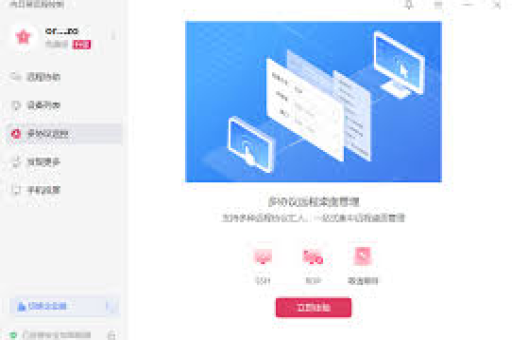
向日葵远程控制软件本身不提供名为“扫描分辨率”的独立参数,它提供了多项直接影响屏幕图像传输清晰度、流畅度和色彩质量的设置选项,这些选项共同作用,可以达到类似调整分辨率的效果,用户可以通过调整“显示模式”、“色彩质量”和“自定义分辨率”等功能,来优化远程会话的视觉体验,以适应不同的网络环境和操作需求。
分辨率与远程体验:为何需要关注扫描分辨率
在远程控制中,所谓的“扫描分辨率”通常指的是被控端屏幕图像采集和传输的精细度,它直接影响:
- 清晰度:分辨率越高,看到的远程桌面图像越清晰,文字和细节越容易辨认。
- 流畅度:分辨率越高,需要传输的数据量越大,在网络带宽不足时可能导致卡顿。
- 带宽占用:高分辨率图像会消耗更多网络流量。
根据当前任务是进行精细设计(需要高清晰度)还是日常运维(需要高流畅度),动态调整图像质量设置至关重要。
详细操作指南:如何调整向日葵远程控制的图像质量
您可以通过以下步骤,在向日葵中调整相关设置以优化分辨率与画质:
在被控端(通常无需操作): 向日葵被控端默认会自适应主控端的请求,确保向日葵客户端已启动并登录。
在主控端(进行操作设置):
- 发起远程连接:在主控电脑上启动向日葵主控端,找到并连接您的被控设备。
- 进入“显示设置”:
- 连接成功后,在远程窗口的顶部菜单栏,找到并点击 “查看” 或类似选项。
- 在下拉菜单中,寻找 “分辨率” 或 “显示模式” 设置入口。
- 选择显示模式:
- 自适应:软件根据当前网络状况自动平衡画质与流畅度(推荐日常使用)。
- 高清:优先保证图像质量,适合局域网或高带宽环境下的精细操作。
- 流畅:优先保证传输速度和操作跟手度,适合带宽有限或需要快速响应的场景。
- 自定义分辨率(关键步骤):
- 在“显示模式”或“分辨率”设置中,通常存在 “自定义” 选项。
- 选择后,您可以手动输入一个特定的分辨率(1920x1080、1280x720)。降低自定义分辨率可以有效减少数据传输量,提升在弱网环境下的流畅性。
- 调整色彩质量:
在高级设置中,可能找到色彩等级选项(如16位色、24位真彩色),降低色彩质量也能减少数据量,提升速度。
高级设置与优化:提升远程流畅度与清晰度的技巧
除了直接调整图像设置,结合以下方法能获得更佳体验:
- 网络优化:确保双方网络稳定,有线连接通常优于无线,可开启向日葵的“极速模式”以优化数据传输。
- 硬件加速:在向日葵设置中检查并开启“硬件加速”选项,利用本地显卡能力提升解码效率。
- 贴合被控端分辨率:将远程窗口的分辨率设置为与被控端桌面原始分辨率一致或成比例,可以避免图像拉伸变形,获得最清晰的观感。
- 区分场景使用:
- 办公、文字处理:选择“流畅”模式或自定义中等分辨率(如1280x720),保证跟手。
- 设计、看图:切换到“高清”模式,并尝试匹配被控端原始分辨率。
- 游戏、高动态操作:务必使用“流畅”模式,并考虑降低色彩质量。
常见问题与场景应用问答
Q1: 我调整了主控端的显示设置,为什么感觉没变化? A: 这可能是因为网络带宽瓶颈或对方桌面正运行大型应用,请检查网络状态,并尝试关闭被控端不必要的图形密集型程序。
Q2: 能否让被控端屏幕分辨率随主控端窗口大小自动缩放? A: 可以,在向日葵的查看选项中,通常有“缩放以适应窗口”或“全屏”选项,选择自适应缩放后,远程桌面会随主控窗口大小变化,但实际传输分辨率可能根据设置的模式而定。
Q3: 进行远程技术支持时,对方屏幕分辨率很高(如4K),我看不清细节怎么办? A: 您有两种选择:一是使用向日葵的“缩放”工具局部放大;二是建议对方临时将其显示器分辨率调低(例如调至1080P),再进行远程,这样能显著提升传输效率和清晰度。
Q4: 调整这些设置会影响被控端电脑本身的分辨率吗? A: 不会。 向日葵的显示设置仅影响远程传输过程中的图像质量和主控端的观看效果,绝不会改变被控端电脑本身的显示器分辨率设置,远程连接断开后,被控端显示一切如常。
总结与最佳实践建议
向日葵远程控制软件通过提供灵活的“显示模式”、“自定义分辨率”和“色彩质量”等设置,赋予了用户有效调控远程画面清晰度与流畅度的能力,虽然没有直接的“扫描分辨率”滑块,但其功能组合已完全覆盖此需求。
最佳实践建议: 对于大多数用户,首选“自适应”模式,让软件智能匹配,当遇到卡顿时,手动切换至“流畅”模式或降低自定义分辨率,在网速良好的局域网内进行专业作业时,再切换到 “高清”模式,定期更新向日葵客户端至最新版本,也能获得持续的性能优化和功能改进。
理解并善用这些设置,您就能在各种网络条件下,都能获得当前最优的远程控制体验,在清晰与流畅之间找到完美的平衡点。





