目录导读
- 向日葵远程软件的核心功能概述
- 远程预览功能详解:能否预览扫描过程?
- 向日葵与扫描设备的兼容性分析
- 实现远程扫描预览的替代方案
- 常见问题解答(FAQ)
- 安全使用建议与最佳实践
向日葵远程软件的核心功能概述
向日葵远程控制软件作为国内领先的远程办公解决方案,主要提供计算机对计算机的远程桌面控制、文件传输、远程摄像头查看等功能,其核心设计理念是让用户能够像坐在远程计算机前一样操作目标设备,包括运行程序、编辑文档、管理系统等。
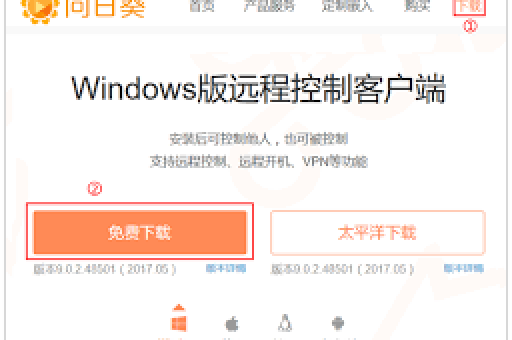
当用户询问“向日葵远程能预览扫描吗”时,通常指的是两种不同需求:一是远程控制连接扫描仪的计算机进行扫描操作并实时查看扫描预览画面;二是通过向日葵软件直接远程操作扫描仪硬件并查看扫描过程,这两种需求在技术实现上存在显著差异。
远程预览功能详解:能否预览扫描过程?
直接功能层面:向日葵软件本身并不内置专门的扫描仪控制模块或扫描预览界面,它主要通过传输远程计算机的屏幕画面来实现“所见即所得”的操作体验。
实际操作场景:
- 如果您在远程计算机上安装了扫描仪驱动程序和相关扫描软件(如Windows传真和扫描、Adobe Acrobat、VueScan等)
- 通过向日葵远程连接到该计算机
- 在远程会话中启动扫描软件并执行扫描任务
- 您将能够实时看到扫描软件界面显示的预览图像,就像您亲自操作那台计算机一样
关键限制:
- 扫描预览的流畅度取决于网络带宽和向日葵的图像压缩算法
- 高分辨率扫描预览可能需要更多带宽才能流畅显示
- 扫描过程中的实时预览可能比本地操作略有延迟
向日葵与扫描设备的兼容性分析
向日葵软件与扫描设备的协作是通过操作系统和扫描软件间接实现的,其兼容性主要取决于以下因素:
操作系统层面:
- Windows系统:兼容性最佳,大多数扫描仪都有完善的Windows驱动
- macOS:支持主流扫描仪,但部分老旧型号可能兼容性有限
- Linux:支持有限,依赖SANE(扫描仪访问现在变得容易)后端
扫描仪连接类型:
- USB直连扫描仪:远程操作时,扫描仪必须物理连接到被控计算机
- 网络扫描仪:如果扫描仪支持网络功能,且被控计算机能通过网络访问扫描仪,则可实现间接远程使用
- 无线扫描仪:原理与网络扫描仪类似,需确保被控计算机能连接扫描仪
特殊扫描需求:
- 文档扫描:通过远程控制扫描软件完全可行
- 照片/胶片扫描:需要高分辨率预览时,建议使用带宽较高的网络连接
- 3D扫描:通常需要专用软件,向日葵只能远程显示软件界面,无法优化3D扫描数据传输
实现远程扫描预览的替代方案
如果向日葵的远程预览无法满足您的特定扫描需求,可以考虑以下替代方案:
专用远程扫描软件
- 部分扫描仪厂商提供自带远程管理功能(如佳能、爱普生、惠普的企业级型号)
- PaperStream IP、ScanSnap Manager等软件提供网络扫描功能
虚拟通道技术
- 向日葵专业版和企业版支持USB重定向功能
- 可将本地USB扫描仪“映射”到远程计算机,实现更直接的硬件控制
- 设置路径:向日葵客户端 → 菜单 → 设备 → USB重定向
云扫描解决方案
- 使用支持直接扫描到云存储的扫描仪(如ScanSnap Cloud)
- 通过任何设备访问云存储获取扫描文件
- 避免远程桌面延迟问题
组合技术方案
- 使用向日葵进行远程计算机控制
- 配合TeamViewer的远程打印和扫描功能(如果同时拥有)
- 设置扫描仪共享,通过局域网访问扫描功能
常见问题解答(FAQ)
Q1:向日葵免费版支持远程扫描预览吗? A:是的,免费版也能实现基本的远程扫描预览,只要您能通过向日葵远程控制安装了扫描软件的计算机,但免费版可能有带宽和延迟限制,影响高分辨率预览的体验。
Q2:远程扫描时,文件存储在哪里? A:扫描文件默认保存在被控计算机(连接扫描仪的计算机)上,您可以通过向日葵的文件传输功能将文件复制到本地计算机,或设置扫描软件直接保存到共享文件夹/云存储。
Q3:为什么远程扫描预览画面模糊不清? A:这可能是因为:1) 向日葵为节省带宽自动降低了图像质量;2) 网络速度不足;3) 被控计算机显示设置问题,可尝试在向日葵设置中调整显示质量,或改善网络环境。
Q4:能否通过手机使用向日葵远程控制扫描? A:可以,向日葵提供移动端APP,您可以通过手机远程操作连接了扫描仪的计算机,并查看扫描预览,但手机屏幕较小,操作扫描软件可能不如电脑方便。
Q5:企业环境下如何优化远程扫描体验? A:建议:1) 使用向日葵企业版获得更稳定的连接;2) 确保网络带宽充足;3) 将扫描仪连接到性能较好的计算机;4) 设置固定的扫描预设,减少远程调整需求。
安全使用建议与最佳实践
安全注意事项:
- 远程扫描可能涉及敏感文件,确保使用向日葵的安全功能,如双重验证、访问密码
- 定期更新向日葵客户端和扫描软件,修复安全漏洞
- 远程扫描完成后,及时关闭远程会话
性能优化建议:
- 网络配置:使用有线网络而非Wi-Fi进行远程扫描操作,稳定性更高
- 显示设置:在向日葵设置中选择“高清模式”以获得更清晰的预览画面
- 扫描预设:提前在被控计算机上设置好常用的扫描参数(分辨率、格式等)
- 分步操作:对于大批量扫描,先远程预览单张效果,确认设置后再进行批量扫描
替代工作流程: 对于需要频繁远程扫描的用户,建议考虑以下更高效的工作流程:
- 设置扫描仪自动将文件保存到同步文件夹(如OneDrive、Google Drive)
- 使用具备电子邮件扫描功能的扫描仪,直接扫描发送到指定邮箱
- 考虑投资网络扫描仪,通过网页界面直接操作,无需远程桌面
向日葵远程软件确实能够实现扫描预览功能,但这是通过远程控制计算机屏幕间接实现的,对于普通文档扫描需求,向日葵提供的功能完全足够;对于专业级高分辨率扫描或大批量扫描作业,可能需要结合专用解决方案或优化网络环境,理解向日葵的工作原理和限制,合理配置软硬件,就能有效实现远程扫描预览,提升远程办公效率。
随着远程办公的常态化,远程设备控制需求日益增长,向日葵团队也在不断优化其产品,未来可能会增加更多外设直接控制功能,通过合理的设置和正确的期望管理,使用向日葵进行远程扫描预览已经是完全可行的解决方案。