目录导读
- 权限设置的重要性:为何要管理远程访问权限?
- 核心权限功能详解:向日葵提供了哪些控制选项?
- 手把手教学:如何一步步配置安全的访问权限?
- 高级安全策略:绑定设备、设置访问密码与黑名单
- 常见问题解答(Q&A):关于权限设置的疑惑与解答
权限设置的重要性:为何要管理远程访问权限?
在数字化办公与远程协作成为常态的今天,向日葵远程控制软件以其便捷的连接和强大的功能,成为众多用户远程管理设备的首选工具,便捷性与安全性往往需要平衡。权限设置正是这道至关重要的安全闸门,它决定了“谁”在“什么时间”可以用“何种方式”访问您的设备,能有效防止未授权的访问、误操作或潜在的数据泄露风险,合理的权限配置,不仅能保护个人隐私和商业机密,也能让远程协助更加规范、高效,在享受向日葵带来的便利前,充分理解并设置好权限是必不可少的第一步。
核心权限功能详解:向日葵提供了哪些控制选项?
向日葵远程控制软件的权限管理系统细致且全面,主要围绕以下几个方面展开:
- 访问权限等级:这是最基础的设置,您可以为主机(被控端)设置不同的验证方式,例如免密码验证(仅限高度信任的环境)、本机系统密码验证或独立访问密码,强烈建议为每台设备设置独立的、高强度的访问密码。
- 功能操作权限:在远程会话建立后,您可以精细控制对方能进行的操作,包括:
- 远程控制:允许完全操作鼠标键盘。
- 远程观看:仅允许观看屏幕,无法操作。
- 文件传输:允许在本地与远程设备间传输文件。
- 远程终端(CMD/SSH):允许执行命令行操作。
- 远程摄像头:允许查看被控端摄像头画面。
- 设备与账号绑定:通过将特定被控设备与您的向日葵账号绑定,可以实现只有该账号下的授权主机才能发起连接,极大地提升了安全性。
手把手教学:如何一步步配置安全的访问权限?
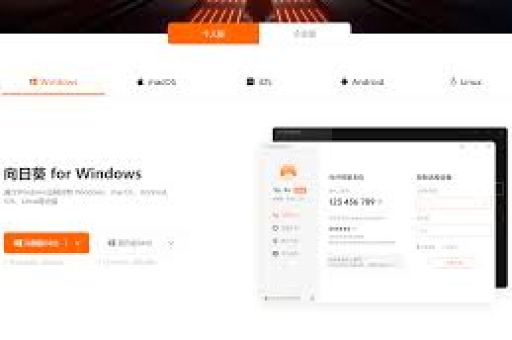
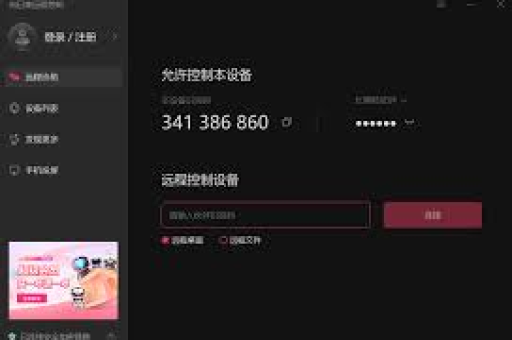
以下是在Windows系统上,为向日葵被控端设置权限的详细步骤:
安装与登录 在被控电脑上安装向日葵个人版或企业版客户端,并使用您的向日葵账号登录,账号体系是统一管理权限的基础。
进入权限设置 在客户端主界面,找到并点击【安全设置】或【高级设置】选项,这里集中了大部分权限管理功能。
设置访问验证
- 在“基本设置”或“安全验证”选项卡中,找到“访问密码”设置项。
- 强烈建议关闭“免密码访问”,并设置一个独立访问密码(与系统登录密码不同),这样,即使有人知道您的设备识别码,没有密码也无法连接。
配置功能权限
- 在“安全设置”中,找到“隐私设置”或“功能权限”列表。
- 根据您的需求,勾选或取消勾选相应的功能,如果您仅需他人协助查看屏幕问题,可以只开启“远程观看”,关闭“远程控制”和“文件传输”。
绑定主机(关键步骤)
- 在客户端【设备列表】中,确保该设备已成功绑定到您的账号下。
- 在账号的Web管理端(sunlogin.oray.com),您可以更清晰地管理所有绑定设备,并可以设置【设备分组】和【权限继承】,便于企业用户进行批量管理。
高级安全策略:绑定设备、设置访问密码与黑名单
除了基础设置,以下高级策略能让您的远程安全固若金汤:
- 强制锁定账号绑定:在企业版中,管理员可以设置策略,只允许绑定到公司账号下的设备才能被远程,彻底杜绝外部未知连接。
- 设置二次验证:对于敏感设备,可开启Windows账户认证,即输入访问密码后,还需输入被控电脑当前的系统登录密码,实现双因子认证。
- 利用黑名单功能:如果您发现某个识别码或IP地址尝试恶意连接,可以将其加入黑名单,永久禁止其访问。
- 会话确认设置:开启“被控端确认后才可以被远程”选项,当有连接请求时,被控端电脑上会弹出确认框,需用户手动点击“接受”才能建立连接,实现主动授权。
- 定期更新与日志审计:保持向日葵客户端为最新版本,以获取最新的安全补丁,定期查看向日葵的【操作日志】,监控所有远程连接记录,及时发现异常活动。
常见问题解答(Q&A):关于权限设置的疑惑与解答
Q1:我设置了独立访问密码,但同事还是需要我电脑的系统密码才能操作,怎么回事? A: 这很可能是因为您在“安全验证”中同时开启了“双重系统访问认证”或“Windows账户认证”,这个功能旨在提供额外安全层,如果希望仅用独立密码访问,请检查并关闭该选项。
Q2:如何只让某人临时远程一次,而不告诉他永久密码? A: 向日葵提供了“一次性验证码”功能,在被控端主界面,点击“发现”->“生成临时验证码”,设置有效时间(如10分钟),将生成的9位数字告诉对方即可,过期后验证码自动失效,安全又便捷。
Q3:文件传输权限有风险吗?如何管控? A: 文件传输可能存在数据交换风险,建议在非必要情况下关闭此权限,若需开启,可在设置中指定可传输的文件类型或目录白名单,限制对方只能向特定文件夹传输或获取文件,避免敏感文件被随意存取。
Q4:手机控制电脑时,权限设置和电脑端一样吗? A: 核心权限逻辑是一致的,被控端(电脑)上设置的访问密码和功能权限,对任何控制端(手机App、网页或其他电脑)都生效,您可以在手机App上查看已绑定设备并进行部分权限管理,但更全面的设置建议在电脑客户端或Web管理端完成。
Q5:公司有多台电脑,如何批量设置统一的权限策略? A: 向日葵企业版提供了强大的批量部署和策略管理功能,管理员可以在控制台创建统一的“安全策略”模板,包含预设的密码规则、功能权限等,并将其下发到指定的设备分组,实现高效、统一的权限管控,确保符合公司IT安全规范。
通过以上系统的设置与策略部署,您可以充分利用向日葵远程控制软件的强大功能,同时构建起一道坚实的安全防线,让远程办公与技术支持在安全、可控的环境下顺畅进行,安全无小事,合理的权限配置是享受科技便利的前提。