
目录导读
- 向日葵远程控制与音响功能概述
- 远程音响切换的适用场景与价值
- 准备工作:软件安装与设备配置
- 核心方法一:通过向日葵远程桌面切换音响设备
- 核心方法二:使用向日葵命令行参数控制音频
- 进阶技巧:多设备音响切换与批量管理
- 常见问题与解决方案(问答部分)
- 优化建议与SEO注意事项
向日葵远程控制与音响功能概述
向日葵远程控制软件作为国内领先的远程管理工具,不仅提供基础的桌面控制功能,还集成了音频重定向技术,允许用户在远程操作时同步传输计算机的音频信号,这意味着当您远程控制办公室电脑时,可以听到该电脑播放的音乐、会议声音或系统提示音,并通过本地或指定设备输出这些音频。
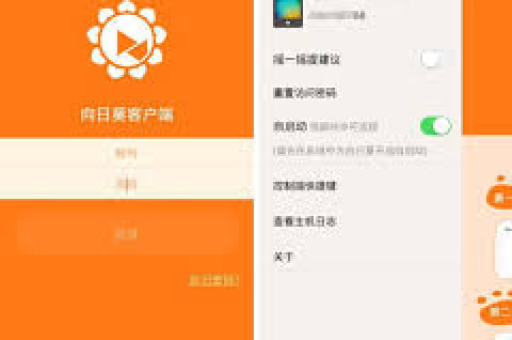
远程音响切换功能是向日葵音频模块的重要组成部分,它解决了跨设备音频输出的痛点,特别适用于远程技术支持、在线教育、家庭娱乐等多场景应用,通过合理的配置,用户可以灵活选择音频播放设备,实现“甲地操作,乙地出声”的智能音频流转。
远程音响切换的适用场景与价值
远程办公场景:在家访问办公室电脑,需要听取公司电脑上的会议录音或培训资料,但希望声音从家里的音响输出。
技术支持场景:IT管理员远程协助用户解决电脑问题,需要听取故障电脑的系统提示音来判断问题,同时避免干扰用户当前环境。
家庭娱乐场景:远程访问家庭媒体中心的电脑,控制音乐播放,将音频输出到客厅的高品质音响系统。
多设备管理场景:管理员需要同时监控多台设备的运行状态,通过音响切换快速判断各设备音频输出是否正常。
这项功能的价值在于打破了物理空间对音频输出的限制,提高了远程操作的沉浸感和工作效率,同时为音频设备管理提供了灵活解决方案。
准备工作:软件安装与设备配置
软件版本要求:
- 向日葵控制端:建议使用v12.0及以上版本
- 向日葵客户端:需安装在被控设备上,版本与控制端匹配
- 双方均需安装“音频插件”组件(安装时勾选相应选项)
基础配置步骤:
- 在被控电脑上安装向日葵客户端,登录账号并设置访问密码
- 在控制设备上安装向日葵控制端,使用同一账号登录
- 确保两端网络畅通,防火墙允许向日葵程序通过
- 在两台设备的音频设置中,确认已有可用的音频输出设备
- 在向日葵设置中启用“远程音频”功能(默认通常已开启)
核心方法一:通过向日葵远程桌面切换音响设备
标准切换流程:
-
建立远程连接:在控制端设备列表中选择目标电脑,点击“远程控制”建立连接
-
访问音频设置:
- 远程桌面连接成功后,查看顶部菜单栏
- 点击“声音”图标(或通过“功能”菜单→“音频”)
- 选择“音频设置”选项
-
选择输出设备:
- 在音频设置界面,找到“音频输出”或“播放设备”选项
- 下拉菜单中会显示可用的音频设备列表,包括:
- 本地设备(控制端连接的音响/耳机)
- 远程设备(被控电脑连接的音响)
- 虚拟音频设备
- 选择您希望使用的输出设备
-
音频模式选择:
- 仅收听远程声音:只播放被控电脑的音频
- 双向语音通话:两端可进行语音交流
- 禁用音频:关闭所有远程音频传输
-
实时切换测试:播放远程电脑上的音频文件,验证声音是否从指定设备输出
注意事项:
- 部分旧版本需要重启远程音频服务才能生效
- 某些专业声卡可能需要额外驱动支持
- 网络延迟可能影响音频同步,建议带宽保持在2Mbps以上
核心方法二:使用向日葵命令行参数控制音频
对于高级用户和批量管理场景,向日葵提供了命令行控制方式:
基础命令示例:
# 建立带音频重定向的远程连接
SunloginClient.exe /host:<设备ID> /password:<访问密码> /audio:redirect
# 指定音频输出到本地设备
SunloginClient.exe /host:<设备ID> /audio:local
# 使用远程电脑的音频设备
SunloginClient.exe /host:<设备ID> /audio:remote
# 禁用音频传输
SunloginClient.exe /host:<设备ID> /audio:none
参数详解:
/audio:redirect:启用音频重定向(默认到控制端)/audio:local:强制使用控制端音频设备/audio:remote:使用被控端音频设备/audio:none:完全禁用音频/record:<路径>:同时录制远程音频到指定文件
自动化脚本应用: 可以将这些命令集成到批处理文件或脚本中,实现一键式音响切换,特别适合固定场景的快速部署。
进阶技巧:多设备音响切换与批量管理
多设备同时管理:
- 在向日葵管理平台创建设备分组
- 使用“多屏查看”功能同时连接多台设备
- 通过“批量操作”对组内设备应用相同的音频设置
- 为不同设备组设置音频预设方案
音频路由高级配置:
- 使用虚拟音频电缆软件(如VB-Audio Virtual Cable)创建虚拟设备
- 在向日葵中识别虚拟设备作为音频输出目标
- 通过音频混音器将虚拟设备路由到物理设备
- 实现复杂的音频分发和混音效果
场景预设保存: 向日葵支持将当前配置(包括音频设置)保存为“场景”,可快速在不同音响配置间切换,适合经常在不同音频需求间转换的用户。
常见问题与解决方案(问答部分)
Q1:为什么远程连接后没有声音? A:请按以下步骤排查:
- 确认双方向日葵版本都支持音频功能
- 检查远程电脑音频服务是否正常运行
- 验证向日葵音频插件是否已安装并启用
- 查看防火墙设置是否阻止了音频端口(通常为TCP 8900)
- 尝试在向日葵设置中重新启用“远程音频”选项
Q2:如何降低远程音频的延迟? A:音频延迟优化方案:
- 确保网络稳定,优先使用有线连接
- 在向日葵设置中调整“音频质量”为“流畅优先”
- 关闭不必要的带宽占用程序
- 更新声卡驱动程序至最新版本
- 考虑使用低延迟音频驱动模式(如ASIO)
Q3:能否同时听到本地和远程的声音? A:向日葵默认设计是单一音频源输出,但可以通过以下方式实现:
- 使用第三方音频混音软件
- 配置系统级音频路由规则
- 在远程电脑上安装虚拟音频设备,将本地音频也传输到远程端
Q4:企业版与个人版在音频功能上有何区别? A:企业版提供更高级的音频管理功能:
- 支持更多并发音频通道
- 提供音频传输质量报表
- 具备音频会话加密选项
- 可设置基于策略的音频访问权限
- 支持LDAP/AD集成下的音频设备管理
Q5:远程音响切换是否支持移动设备? A:向日葵移动端(iOS/Android)支持基础音频功能:
- 可收听远程电脑音频
- 输出到移动设备扬声器或耳机
- 暂不支持在移动端切换远程电脑的物理音响设备
- 部分高级音频控制需使用桌面控制端
优化建议与SEO注意事项
用户体验优化建议:
- 为常用音响配置创建快捷方式图标,一键切换
- 在远程桌面添加音频设备快速切换工具栏
- 设置音频切换快捷键(需配合向日葵API开发)
- 建立音响设备命名规范,便于识别和管理
SEO相关优化提示:中自然包含“向日葵远程控制”、“音响切换”、“音频重定向”等核心关键词
- 针对长尾关键词如“向日葵如何切换远程音响”、“远程控制电脑声音输出”提供详细解答
- 确保文章结构清晰,使用H2、H3标签合理组织内容
- 添加实际操作截图和示意图(本文为文本格式未添加,实际应用中建议配图)更新,跟进向日葵新版本的音频功能改进
技术兼容性提醒:
- Windows系统支持最全面,macOS和Linux部分功能受限
- 专业音频工作站软件(如Pro Tools、Cubase)可能需要特殊配置
- 游戏音频和环绕声支持取决于具体编码和网络条件
- 企业网络环境可能需要管理员开放特定端口和权限
通过掌握上述向日葵远程音响切换方法,用户可以根据不同场景灵活配置音频输出方案,充分发挥远程控制的潜力,无论是个人用户还是企业管理员,合理运用这些技巧都能显著提升远程工作效率和体验质量,随着向日葵软件的持续更新,未来将有更多智能化的音频管理功能加入,值得用户持续关注和学习。





