目录导读
- 向日葵远程控制与定时任务功能概述
- 定时任务暂停功能详解:能否实现与如何操作
- 实操指南:暂停、修改与管理定时任务的步骤
- 常见问题解答(FAQ)
- 替代方案与进阶技巧
- 安全使用建议与最佳实践
向日葵远程控制与定时任务功能概述
向日葵远程控制软件作为国内领先的远程管理工具,不仅提供基础的远程桌面功能,还配备了丰富的自动化任务管理模块,定时任务功能允许用户预设特定时间执行的操作,如定时开机、关机、文件传输或程序运行等,极大提升了远程管理的效率。
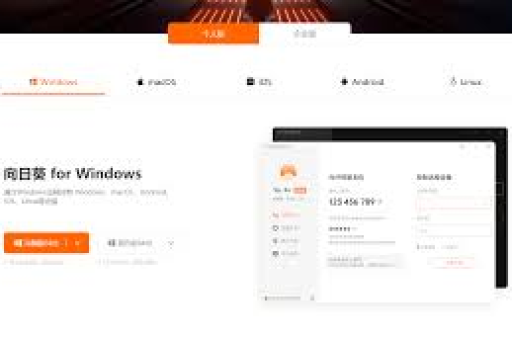
定时任务模块通常位于向日葵客户端的“高级功能”或“任务计划”区域,用户可以根据需求设置一次性或重复性任务,许多用户在设置任务后会产生一个实际需求:当情况变化时,能否临时暂停已设定的定时任务,而不必直接删除? 这正是本文要深入探讨的核心问题。
定时任务暂停功能详解:能否实现与如何操作
直接回答核心问题:向日葵远程控制软件目前没有直接的“暂停”按钮来临时停止定时任务,但可以通过几种间接方法实现同等效果。
向日葵的定时任务管理界面主要提供“启用”、“禁用”、“编辑”和“删除”选项。“禁用”功能实质上起到了暂停作用——禁用后的任务将不会按计划执行,但任务配置仍然保留,未来可以重新“启用”恢复执行。
这种设计逻辑与许多专业任务计划工具一致,因为:
- 保持界面简洁,避免功能冗余
- “禁用/启用”的二元控制更清晰,减少误操作
- 符合大多数用户对任务状态管理的认知习惯
实操指南:暂停、修改与管理定时任务的步骤
1 如何临时“暂停”定时任务
- 登录向日葵控制端:打开向日葵客户端,进入主界面
- 访问任务管理:点击左侧菜单的“定时任务”或类似选项
- 定位目标任务:在任务列表中找到需要暂停的定时任务
- 切换任务状态:点击任务右侧的“禁用”按钮(通常显示为开关或复选框)
- 确认状态变化:任务状态应显示为“已禁用”或类似提示,表示已成功暂停
2 修改任务执行时间实现“软暂停”
如果只是需要推迟任务执行:
- 选择需要调整的任务,点击“编辑”
- 修改任务的执行时间为未来的某个时间点
- 保存更改,原任务将在新时间点执行
3 批量管理多个任务
对于需要同时暂停多个任务的情况:
- 企业版用户可能支持批量选择与操作
- 个人版用户需逐个禁用任务
- 可以考虑使用“任务分组”功能进行集中管理
常见问题解答(FAQ)
Q1:禁用任务后,原来的任务设置会丢失吗? A:不会,禁用只是改变了任务的状态,所有配置参数(执行时间、操作内容等)都会完整保留,重新启用后,任务将按原配置继续执行。
Q2:有没有办法设置“暂停到指定日期”的自动恢复? A:目前向日葵没有内置的“暂停期限”设置,您需要手动重新启用任务,或通过编辑任务时间来实现类似效果,一些高级用户会创建两个互补的任务来模拟此功能。
Q3:远程设备离线时,能修改定时任务吗? A:不能,定时任务的修改需要在目标设备在线且向日葵客户端运行的情况下进行,这是出于安全考虑的设计。
Q4:禁用任务会影响已经正在执行的任务吗? A:定时任务的“禁用”只影响未来尚未触发的任务,如果任务已经开始执行,禁用操作不会中断当前运行过程。
Q5:企业版和个人版在定时任务管理上有何区别? A:企业版通常提供更精细的任务权限管理、批量操作支持和日志审计功能,但基本的禁用/启用机制两者相同。
替代方案与进阶技巧
1 使用条件任务作为灵活替代
对于需要频繁暂停/恢复的场景,建议:
- 设置任务触发条件(如CPU使用率低于某值、特定文件存在等)
- 通过控制条件文件的存在与否来间接控制任务执行
2 结合系统任务计划器
高级用户可以将向日葵任务与Windows任务计划器或cron(Linux)结合:
- 设置系统级定时任务调用向日葵功能
- 在系统级任务计划器中管理暂停状态
- 实现更复杂的条件判断和调度逻辑
3 利用API实现自动化管理(企业版功能)
向日葵企业版提供API接口,允许通过脚本编程方式管理定时任务,包括:
- 查询任务状态
- 批量启用/禁用任务
- 与其他管理系统集成
安全使用建议与最佳实践
1 权限管理原则
- 为定时任务设置最小必要权限,避免使用管理员账户执行常规任务
- 定期审计任务列表,清理不再需要的定时任务
- 对敏感操作(如关机、文件删除)设置二次确认机制
2 任务设计建议
- 明确命名规范:任务名称应清晰描述功能和目的
- 添加日志记录:重要任务应配置执行日志,便于追踪和故障排查
- 设置超时机制:避免任务无限期运行,消耗系统资源
- 考虑异常处理:任务失败时应有明确的后续处理流程
3 维护与监控
- 建立定期检查制度,确保关键任务处于正确状态
- 监控任务执行历史,及时发现异常模式
- 保持向日葵客户端更新,获取最新的功能和安全修复
虽然向日葵没有直接的“暂停”按钮,但通过“禁用/启用”机制完全可以实现定时任务的临时停止与恢复,理解这一设计逻辑并掌握正确的操作方法,能够帮助用户更灵活地管理自动化任务,随着向日葵软件的持续更新,未来可能会增加更精细的任务控制功能,但当前的方法已能满足大多数使用场景的需求,合理规划定时任务策略,结合本文介绍的技巧和建议,将显著提升远程管理效率与可靠性。
标签: 定时任务