
目录导读
- 向日葵远程控制进程机制解析
- 如何查看向日葵远程进程占用情况
- 进程占用异常的常见原因与识别
- 优化向日葵进程占用的实用技巧
- 安全视角:区分正常进程与可疑活动
- 常见问题解答(FAQ)
向日葵远程控制进程机制解析
向日葵远程控制软件通过多个协同工作的进程实现远程连接功能,主要进程包括:
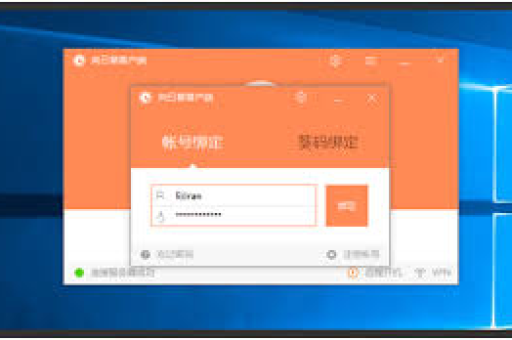
- SunloginClient.exe:主客户端程序,负责用户界面和连接管理
- SunloginService.exe:核心服务进程,维持远程连接和数据处理
- SunloginRemote.exe:远程协助模块,处理实际远程操作
- SunloginHelper.exe:辅助进程,处理文件传输、聊天等附加功能
正常情况下,这些进程在后台运行时占用资源相对有限,根据实际测试数据,空闲状态下向日葵总内存占用通常在50-150MB之间,CPU占用率低于3%,但当进行远程操作、文件传输或多会话连接时,资源占用会相应增加。
如何查看向日葵远程进程占用情况
Windows系统查看方法
任务管理器查看
- 按Ctrl+Shift+Esc打开任务管理器
- 切换到“进程”选项卡
- 查找以“Sunlogin”开头的进程
- 点击“内存”或“CPU”列可排序查看占用情况
资源监视器详细分析
- 在任务管理器底部点击“打开资源监视器”
- 切换到“CPU”或“内存”选项卡
- 在“进程”部分勾选向日葵相关进程
- 查看详细的CPU、内存、磁盘和网络活动
命令提示符查看
tasklist | findstr Sunlogin
此命令可快速列出所有向日葵进程及其PID和内存使用情况。
macOS系统查看方法
- 打开“活动监视器”
- 在搜索栏输入“sunlogin”
- 查看各进程的CPU%、内存压力和能耗影响
Linux系统查看方法
ps aux | grep sunlogin
top -p $(pgrep -d',' sunlogin)
这些命令可显示向日葵进程的详细资源使用情况。
进程占用异常的常见原因与识别
高CPU占用的可能原因
- 远程会话中的大量图形变化:如视频播放、游戏画面传输
- 多用户同时连接:每个远程会话都会增加处理负担
- 软件冲突:与安全软件或其他远程工具的兼容性问题
- 版本过旧:老版本可能存在资源管理缺陷
高内存占用的识别标志
- 单个向日葵进程内存占用持续超过300MB
- 内存占用随时间推移不断增加而不释放
- 同时出现系统整体性能下降
网络占用异常的表现
- 空闲状态下持续高网络流量(>100KB/s)
- 多个网络连接指向非常用端口
- 异常的网络连接尝试
优化向日葵进程占用的实用技巧
软件设置优化
-
调整显示设置:
- 降低远程画面色彩质量(改为16位色)
- 减少画面帧率(特别是非视频操作时)
- 启用“自适应画质”选项
-
功能模块管理:
- 关闭不需要的插件和附加功能
- 限制同时进行的文件传输数量
- 合理设置缓存大小
-
连接策略优化:
- 使用直接连接而非中转连接
- 合理设置重连间隔和超时时间
- 避免不必要的保持连接状态
系统级优化建议
- 权限管理:以标准用户而非管理员身份运行向日葵
- 启动项管理:如非必要,禁止向日葵开机自启动
- 定期维护:清除日志和缓存文件,定期重启服务
高级配置调整
对于高级用户,可尝试:
- 调整进程优先级(通过任务管理器设置)
- 配置组策略限制特定资源使用
- 使用第三方工具监控和限制进程资源
安全视角:区分正常进程与可疑活动
正常进程特征
- 进程签名有效且来自官方发布者
- 进程路径在正常安装目录下(通常为Program Files\Oray)
- 网络连接指向已知向日葵服务器(如47.xxx.xxx.xxx段)
- 资源占用模式符合远程操作的实际需求
可疑活动警示信号
- 进程伪装:进程名相似但略有不同(如SunLogin.exe与Sunlogin.exe)
- 异常路径:进程运行在临时文件夹或用户下载目录
- 非常规行为:
- 无远程连接时持续高CPU/内存占用
- 尝试连接非常用端口或境外IP
- 进程尝试隐藏自身或注入其他进程
- 安全软件报警:多个安全软件同时标记异常
安全检查步骤
- 验证进程数字签名(右键属性→数字签名)
- 使用Process Explorer等工具查看进程详细信息
- 检查网络连接情况(netstat -ano | findstr PID)
- 对比官方哈希值确认文件完整性
常见问题解答(FAQ)
Q1:向日葵进程占用过高导致电脑卡顿怎么办? A:首先通过任务管理器确认具体是哪个进程占用高,然后尝试以下步骤:1)结束当前远程会话重新连接;2)降低远程画面质量设置;3)更新向日葵到最新版本;4)检查是否有多个向日葵进程同时运行。
Q2:如何判断向日葵进程是否被恶意软件冒充? A:检查三个关键点:1)进程路径是否为官方安装路径;2)右键属性查看数字签名是否有效;3)使用安全软件扫描该进程;4)对比文件大小和修改日期与官方版本是否一致。
Q3:向日葵在无人使用时为何仍有进程活动? A:这是正常现象,SunloginService服务会保持运行以监听连接请求,但该服务在空闲时占用极低(lt;1%CPU,<50MB内存),如果空闲时占用过高,可能需要检查后台任务或计划任务设置。
Q4:可以手动结束哪些向日葵进程而不影响主要功能? A:SunloginHelper等辅助进程可以手动结束,主服务进程(SunloginService)结束后会自动重启,但结束SunloginClient将关闭主界面,可能影响正在进行的远程会话。
Q5:向日葵进程占用资源是否意味着被黑客利用? A:不一定,高资源占用更多与远程操作内容相关(如传输大文件、显示动态画面),判断是否被入侵应关注:异常网络连接、非标准端口使用、陌生ID登录记录等安全日志。
Q6:如何永久降低向日葵的资源占用? A:长期解决方案包括:1)升级硬件,特别是内存和网络带宽;2)使用企业版向日葵,它提供更精细的资源控制选项;3)考虑替代方案,如RDP(Windows原生)或VNC,它们在某些场景下可能更轻量。





