目录导读
- 向日葵远程控制与共享打印机的关系
- 如何通过向日葵远程查看并使用共享打印机?
- 分步操作指南:实现远程打印
- 常见问题与解决方案(Q&A)
- 远程办公打印的注意事项与安全建议
- 向日葵在远程办公中的价值
向日葵远程控制与共享打印机的关系
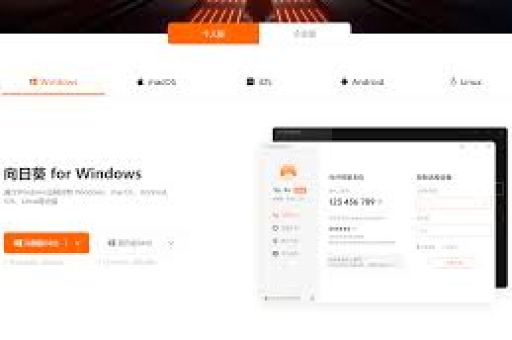
向日葵远程控制软件是一款功能强大的远程办公工具,允许用户通过互联网远程访问和控制另一台电脑的桌面,它能否用于查看和使用共享打印机呢?答案是:可以,但并非直接“查询”硬件,而是通过远程控制已连接共享打印机的电脑,间接实现远程打印功能。
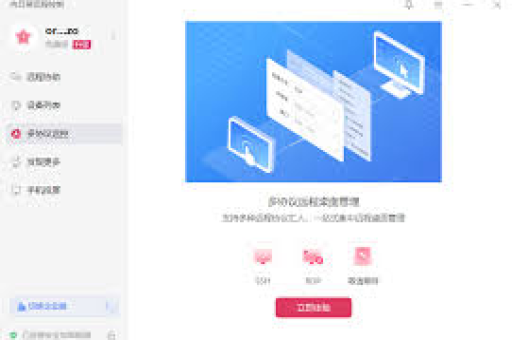
共享打印机的本质是,在局域网内,一台电脑(主机)将连接的打印机共享给网络中的其他电脑使用,向日葵的作用是让你远程登录到这台“主机”电脑上,一旦你远程控制了这台主机,你就可以像坐在它面前一样,使用这台电脑上已设置好的所有资源,包括查看共享打印机的状态、管理打印队列、以及直接发送打印任务。
如何通过向日葵远程查看并使用共享打印机?
实现远程打印的核心思路是:远程登录到连接着打印机的办公室或家庭主机电脑,然后通过该电脑进行打印。 被控电脑(主机)本身必须已正确设置并共享了打印机。
基本原理流程: 您的设备(控制端) -> 向日葵软件 -> 互联网 -> 办公室主机(被控端,已共享打印机)-> 局域网 -> 共享打印机
在这个过程中,向日葵扮演的是“远程桌面通道”的角色,它让你能操作远端的电脑,而打印任务最终是由那台远端电脑发送给与之物理连接的打印机的。
分步操作指南:实现远程打印
以下是实现远程打印的具体步骤:
前期准备(在被控端电脑上)
- 确保被控端电脑(如办公室电脑)已物理连接打印机,并已安装正确的驱动程序。
- 在该电脑上设置打印机共享,具体路径:
设置 > 蓝牙和其他设备 > 打印机和扫描仪,选择打印机,点击“管理” -> “打印机属性” -> “共享”,勾选“共享这台打印机”。 - 在该电脑上安装向日葵客户端软件,并登录您的向日葵账号,设置好访问密码(安全访问码)。
远程连接与控制
- 在您当前的设备(如家中电脑或手机)上,安装向日葵控制端,并登录同一账号。
- 在设备列表中找到办公室主机,发起远程桌面控制。
- 输入安全验证密码,成功进入办公室电脑的远程桌面。
执行远程打印
- 在远程桌面中,打开您需要打印的文档(如Word、PDF文件)。
- 点击“文件” -> “打印”,在弹出的打印对话框中,共享打印机通常会默认显示或可选。
- 选择正确的共享打印机,设置好打印参数(如份数、双面打印),点击“打印”。
- 打印任务将由办公室主机电脑发送给共享打印机,完成物理打印。
常见问题与解决方案(Q&A)
Q1:我能直接用向日葵扫描网络,找到共享打印机吗? A: 不能,向日葵是远程控制软件,不是网络扫描工具,它无法直接扫描或管理网络设备,查看和使用共享打印机的前提是,你必须先远程控制共享打印机所连接的那台主机电脑。
Q2:远程打印时,文件数据是如何传输的?安全吗? A: 打印文档本身并不直接从您的本地设备发送到打印机,您是在远程桌面中操作,文档在远端电脑上被打开,打印指令和数据也是在远端电脑的局域网内传输,向日葵传输的是加密的桌面图像和操作指令,文档数据不经过互联网传输,安全性较高,向日葵本身也采用RSA/AES 256位非对称加密,保障会话安全。
Q3:为什么远程连接后,看不到共享打印机? A: 可能原因有:
- 主机未共享打印机: 检查被控端电脑的打印机共享设置是否已开启。
- 驱动问题: 确保被控端电脑已安装适用于其操作系统的打印机驱动。
- 权限问题: 检查被控端系统的网络发现和文件打印机共享功能是否启用。
- 打印机脱机: 在远程桌面中,检查打印机状态是否为“脱机”,将其设置为联机状态。
Q4:可以用手机通过向日葵远程打印吗? A: 可以,在手机上安装向日葵控制端App,远程桌面连接到主机电脑后,在手机端的远程桌面窗口中打开文档并选择打印,但体验更依赖于远程桌面的操作流畅度。
Q5:除了向日葵,还有其他远程打印方案吗? A: 有。
- 云打印服务: 如Google Cloud Print(已停止服务)、打印机厂商自带的云打印方案(如HP ePrint)。
- VPN+局域网打印: 先通过VPN接入公司局域网,使自己电脑在网络层面上“处于”公司内网,然后像在办公室一样直接添加网络打印机。
- 具备远程功能的打印机: 一些新型打印机支持电子邮件打印或专属App远程打印。
相比之下,向日葵方案的优点是无需打印机本身支持高级功能,也无需复杂网络配置,只要主机电脑开着,就能实现打印,通用性最强。
远程办公打印的注意事项与安全建议
- 主机电脑需保持开机: 远程打印的前提是连接打印机的主机电脑必须处于开机且联网状态。
- 网络稳定性: 远程桌面的流畅度受双方网络影响,稳定的网络是顺畅操作(包括打印)的关键。
- 安全第一: 务必为向日葵设置复杂的访问密码,并启用二次验证,定期更新软件版本,以防安全漏洞。
- 节约资源: 远程打印前,尽量在远程桌面中确认文档最终版,避免误打印造成浪费。
- 权限管理: 在企业环境中,应对可远程访问打印主机的员工进行权限管控,防止信息泄露。
向日葵在远程办公中的价值
向日葵远程控制软件虽然不能直接扫描或检测网络共享打印机,但它通过提供稳定、安全的远程桌面通道,让用户能够无缝操作远端已连接共享打印机的主机电脑,从而高效、间接地完成远程打印任务。 这解决了远程办公和异地技术支持中的一个常见痛点。
对于中小型企业、居家办公者或需要经常异地处理文档的用户而言,向日葵提供了一种低成本、高可行性的远程打印解决方案,它降低了对专用打印设备或复杂IT架构的依赖,将现有的普通打印机迅速升级为“可远程使用的打印机”,充分体现了远程控制软件在提升办公灵活性和连续性方面的巨大价值,在混合办公成为常态的今天,掌握并善用此类工具,能显著提升工作效率与便捷性。