目录导读
- 远程打磨场景下的向日葵参数调整需求
- 核心参数详解:画面质量、连接速度与安全设置
- 网络环境适配:不同场景下的参数优化方案
- 硬件资源调配:CPU、内存与带宽的平衡策略
- 常见问题解答(Q&A)
- 高级技巧:自动化参数调整与批量配置
远程打磨场景下的向日葵参数调整需求
在工业制造、工艺设计和设备维护领域,远程打磨作业对实时性、精确度和画面清晰度提出了特殊要求,向日葵远程控制软件作为国内领先的远程工具,其参数设置的合理性直接影响到远程打磨作业的效率与质量,与传统办公远程协助不同,打磨作业需要更高的帧率、更低的延迟和更精准的指针控制,这些都需要通过精细化的参数调整来实现。
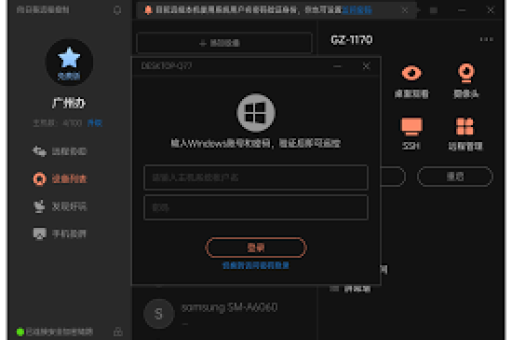
远程打磨通常涉及CAD/CAM软件操作、数控设备调试或精密仪器校准,这些场景对色彩还原度、细节呈现和响应速度有严格要求,根据实际测试,未经优化的默认参数在复杂图形渲染时可能出现卡顿、色差或延迟,影响操作精度,针对性地调整向日葵的各项参数,成为专业用户提升远程工作效率的关键步骤。
核心参数详解:画面质量、连接速度与安全设置
画面质量参数调整 向日葵的“显示模式”设置提供了办公模式、高清模式和游戏模式三种选项,对于远程打磨场景,推荐选择“高清模式”或“游戏模式”,这两种模式能提供更高的色彩深度和刷新率,在“高级设置”中,可以手动调整色彩质量(建议32位真彩色)、压缩级别(根据网络状况调整)和帧率设置(建议不低于30fps)。
连接速度优化 “网络设置”中的“速度优先”与“画质优先”选项需要根据实际网络状况灵活选择,在局域网或高速宽带环境下,可选择“画质优先”;在移动网络或带宽受限环境下,则应选择“速度优先”,开启“硬件加速”选项能有效利用本地显卡资源,提升图形渲染效率,特别适合需要处理三维模型或复杂图纸的打磨作业。
安全与权限配置 远程打磨往往涉及商业机密或专利技术,安全设置尤为重要,建议启用“双重验证访问”、“操作日志记录”和“屏幕水印”功能,在“隐私设置”中,可以勾选“远程控制时黑屏”和“禁用远程剪贴板”,防止敏感信息泄露,对于团队协作场景,可通过“权限分组”功能,为不同操作人员分配差异化的控制权限。
网络环境适配:不同场景下的参数优化方案
高速局域网环境优化 在企业内部网络环境下(延迟<5ms,带宽>100Mbps),可最大化利用网络资源:
- 显示设置:选择“游戏模式”,开启“DirectX渲染”
- 画质设置:将压缩质量调整为“无损”或“高质量”
- 帧率设置:手动调整为60fps
- 音频传输:开启高质量音频传输,便于实时语音指导
普通宽带网络优化 在家居或普通办公网络环境下(延迟10-50ms,带宽20-100Mbps):
- 显示设置:选择“高清模式”
- 画质设置:压缩质量调整为“平衡”
- 帧率设置:保持30fps
- 启用“智能动态码率调整”功能
移动网络与低带宽环境 在4G/5G移动网络或带宽受限环境(延迟>50ms,带宽<20Mbps):
- 显示设置:选择“办公模式”或“极速模式”
- 画质设置:压缩质量调整为“高速”
- 帧率设置:降低至15-20fps
- 关闭非必要功能:如桌面壁纸、动画效果、字体平滑
硬件资源调配:CPU、内存与带宽的平衡策略
CPU占用优化 远程打磨软件通常需要较高计算资源,在向日葵“性能设置”中:
- 调整“编码器类型”:Intel/NVIDIA显卡用户选择“硬件编码”,AMD显卡选择“软件编码”
- 设置“CPU使用率限制”:建议设置为“自动”或根据主机负载手动调整
- 启用“智能资源调度”:让软件根据当前操作自动调整资源分配
内存管理策略 对于大型设计文件或复杂模型的远程处理:
- 调整“图像缓存”:增加缓存大小可减少重复传输,建议设置为256MB以上
- 配置“内存压缩”:在内存不足时可开启,但会增加CPU负担
- 设置“自动释放内存”:定期清理无效缓存,保持系统流畅
带宽分配技巧 在多任务并发环境下:
- 使用“带宽限制”功能:为向日葵分配固定带宽,避免影响其他关键应用
- 开启“流量压缩”:可减少30%-50%的数据传输量
- 配置“时段限速”:在业务高峰时段自动调整传输策略
常见问题解答(Q&A)
Q1:远程操作CAD软件时画面卡顿严重,如何优化? A:首先检查网络延迟和丢包率,确保网络稳定,在向日葵设置中,切换到“游戏模式”,开启“DirectX渲染”,将帧率设置为60fps,在CAD软件中降低抗锯齿等级,关闭实时阴影和反射效果,如果问题持续,可尝试降低向日葵的色彩深度至24位。
Q2:远程控制数控设备时指针精度不足怎么办? A:进入“指针设置”,将“鼠标移动速度”调整为“精确”,关闭“指针轨迹”和“增强指针精度”,在“控制设置”中,将“控制模式”改为“绝对坐标模式”,这样能确保远程指针位置与本地设备完全同步,对于高精度操作,建议使用有线鼠标而非触摸板。
Q3:多显示器环境下如何优化远程打磨体验? A:在“显示设置”中选择“所有显示器”,开启“显示器智能切换”,如果只需要操作单个屏幕,选择“指定显示器”可减少数据传输量,对于不同分辨率的显示器,启用“分辨率自适应”功能,避免界面元素错位。
Q4:如何平衡安全性与操作便利性? A:建议创建不同的配置文件:高安全配置(启用所有安全功能,用于生产环境)和高效配置(简化安全设置,用于内部测试),使用向日葵的“配置文件快速切换”功能,根据不同场景一键切换,利用“白名单IP”功能,只允许可信网络访问。
Q5:团队协作时如何统一参数配置? A:使用向日葵企业版的“策略管理”功能,可批量部署参数设置,创建标准的“远程打磨优化模板”,包含推荐的画面、网络和安全设置,通过组策略下发到所有相关主机,确保团队配置一致性,定期收集性能数据,优化模板设置。
高级技巧:自动化参数调整与批量配置
情景感知自动调整 利用向日葵的API接口和脚本功能,可实现参数自动调整:
- 创建网络检测脚本:自动识别网络类型并切换对应配置
- 开发应用感知程序:检测到特定打磨软件启动时,自动切换到优化配置
- 设置性能阈值触发器:当CPU或内存使用率达到阈值时,自动降低画质设置
批量部署与管理 对于企业用户,向日葵提供集中管理解决方案:
- 通过控制台创建“设备分组”,按部门或项目划分
- 为每个分组设置专属的参数模板
- 制定定期优化计划,每月分析性能数据并更新模板
- 建立参数变更审批流程,确保调整的规范性和可追溯性
性能监控与持续优化 建立参数调整的闭环管理:
- 使用向日葵内置的“连接质量报告”功能,定期评估参数效果
- 记录不同参数组合下的操作效率数据,建立优化数据库
- 针对特定打磨任务(如曲面精加工、轮廓粗加工)创建专用配置
- 定期培训操作人员,使其掌握基本参数调整技能
通过系统化的参数调整和优化,向日葵远程控制软件能够为远程打磨作业提供稳定、高效、安全的支持环境,关键是根据具体应用场景、网络条件和硬件资源,找到画质、速度和资源消耗的最佳平衡点,随着远程作业需求的不断增长,掌握这些参数调整技巧将成为现代制造和设计领域专业人士的必备技能。
正确的参数配置不仅提升了个人的工作效率,也为团队协作和企业数字化转型提供了可靠的技术基础,建议用户定期关注向日葵的版本更新,新的优化功能和算法往往能带来显著的性能提升,结合自身业务特点进行定制化调整,才能真正发挥远程控制技术在专业领域的最大价值。