目录导读
-
向日葵远程记录仪概述
- 什么是向日葵远程记录仪?
- 主要功能与应用场景
-
数据导出的重要性
- 为什么需要导出记录仪数据?
- 导出数据的实际价值
-
数据导出前的准备工作
- 系统要求与兼容性检查
- 账户权限与设备连接确认
-
数据导出步骤详解
- 通过向日葵控制台导出
- 使用API接口批量导出
- 本地日志文件提取
-
常见数据格式与处理
- 支持的导出格式(CSV、Excel、PDF等)
- 数据清洗与整理技巧
-
数据安全与隐私保护
- 导出过程中的安全注意事项
- 敏感数据处理建议
-
高级应用与自动化
- 定时自动导出设置
- 第三方工具集成方案
-
常见问题解答(FAQ)
导出过程中遇到的典型问题与解决方案
-
SEO优化与最佳实践
- 如何使数据导出流程更高效
- 企业级应用建议
向日葵远程记录仪概述
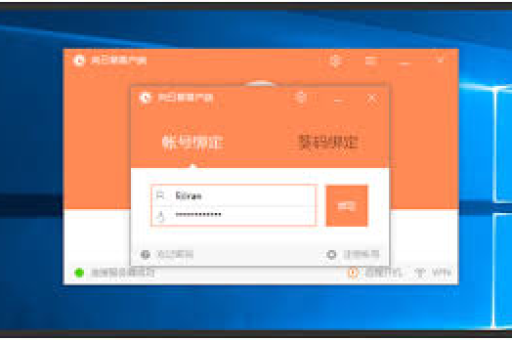
什么是向日葵远程记录仪?
向日葵远程记录仪是贝锐科技旗下向日葵远程控制软件的重要组成部分,专门用于记录远程会话活动、操作日志、系统状态等关键数据,它不仅是IT运维人员的重要工具,也成为企业合规审计、远程教学、技术支持等场景的必备解决方案。
主要功能与应用场景
该记录仪可详细记录远程连接的时间、时长、操作指令、文件传输记录、会话截图等数据,主要应用于:
- IT远程运维与故障排查
- 企业合规与审计需求
- 远程教育培训质量监控
- 跨地域技术支持管理
数据导出的重要性
为什么需要导出记录仪数据?
数据导出是将远程操作记录转化为可分析、可存储、可共享格式的关键步骤,通过导出数据,用户可以:
- 进行长期数据归档以满足合规要求
- 分析远程操作模式以优化工作流程
- 生成报告供管理层审阅
- 作为故障排查的法律依据
导出数据的实际价值
根据行业统计,有效利用远程操作数据的企业,其IT问题解决效率可提升40%以上,导出的数据可用于识别常见问题模式、评估技术人员绩效、优化远程操作流程,并为企业数字化转型提供数据支撑。
数据导出前的准备工作
系统要求与兼容性检查
确保您的向日葵软件版本为最新(建议V12.0以上),并检查以下兼容性:
- Windows 7及以上系统(完整导出功能)
- macOS 10.12及以上版本
- 移动端支持有限的数据查看功能
账户权限与设备连接确认
- 使用管理员账户登录向日葵控制台
- 确认需要导出数据的设备在线且记录功能已开启
- 检查存储空间,确保有足够空间保存导出文件
数据导出步骤详解
通过向日葵控制台导出(最常用)
步骤1:登录向日葵管理后台 访问向日葵官方管理平台,使用企业账号或个人账号登录。
步骤2:进入日志记录模块 在左侧导航栏找到“日志管理”或“操作记录”选项,点击进入。
步骤3:筛选目标数据
- 选择时间范围(支持自定义时间区间)
- 筛选特定设备或会话类型
- 根据需要选择操作类型筛选
步骤4:执行导出操作 点击“导出”按钮,选择导出格式(CSV、Excel或PDF),系统将生成文件并提示下载。
步骤5:验证导出数据 打开导出文件,检查数据完整性,确保时间戳、操作内容、用户信息等关键字段完整。
使用API接口批量导出(适合企业用户)
向日葵提供RESTful API接口,支持自动化数据导出:
// 示例API调用代码
POST https://api.oray.com/v2/logs/export
Headers: { "Authorization": "Bearer your_access_token" }
Body: {
    "start_time": "2024-01-01T00:00:00Z",
    "end_time": "2024-01-31T23:59:59Z",
    "format": "csv",
    "device_ids": ["device_001", "device_002"]
}
本地日志文件提取
对于未同步至云端的本地记录:
- 在客户端安装目录下找到Log文件夹
- 定位以日期命名的日志文件(如sunlogin_20240101.log)
- 使用文本编辑器或日志分析工具打开
- 转换为结构化格式进行进一步分析
常见数据格式与处理
支持的导出格式
CSV格式:最通用的结构化数据格式,适合进一步数据分析
- 优点:兼容性强,几乎所有数据分析工具都支持
- 缺点:无法保留复杂格式
Excel格式:适合直接查看和简单分析
- 包含多个工作表:会话概览、详细操作、设备信息等
- 自动应用基本格式和筛选器
PDF格式:适合正式报告和审计需求
- 包含完整的时间线展示
- 不可编辑,确保数据完整性
数据清洗与整理技巧
- 时间标准化:将所有时间戳转换为统一时区
- 去重处理:识别并移除重复记录条目
- 字段补全:检查关键字段缺失情况并补充
- 分类标签:为操作类型添加标准化标签
数据安全与隐私保护
导出过程中的安全注意事项
- 传输加密:确保导出过程使用HTTPS加密连接
- 访问控制:严格限制数据导出权限,仅授权人员可操作
- 文件加密:对包含敏感信息的导出文件进行密码保护
- 安全存储:将导出文件保存在安全位置,定期清理临时文件
敏感数据处理建议
- 在导出前对个人身份信息(PII)进行匿名化处理
- 分离敏感操作记录与普通日志
- 建立数据保留策略,定期清理过期日志
- 遵守GDPR、网络安全法等数据保护法规
高级应用与自动化
定时自动导出设置
通过向日葵企业版计划任务功能:
- 进入“系统设置”-“计划任务”
- 创建新任务,选择“日志导出”
- 设置执行频率(每日/每周/每月)
- 配置导出参数和存储位置
- 设置邮件通知,确认导出完成
第三方工具集成方案
- 与BI工具集成:将导出的CSV数据导入Tableau、Power BI等工具
- 与ITSM系统对接:将远程操作记录与ServiceNow、Zendesk等工单系统关联
- 自定义分析脚本:使用Python pandas库进行深度分析:
import pandas as pd
# 读取导出的向日葵日志
log_data = pd.read_csv('sunflower_logs.csv')
# 分析常用操作模式
operation_patterns = log_data.groupby('operation_type').size().sort_values(ascending=False)
常见问题解答(FAQ)
Q1:导出的数据不完整怎么办? A:首先检查筛选条件是否过于严格,其次确认设备记录功能是否全程开启,如果问题持续,尝试分时间段多次导出,然后合并数据。
Q2:导出速度很慢,如何优化? A:大时间范围导出会影响速度,建议:①分时段分批导出;②选择CSV格式而非Excel;③在非高峰时段操作;④企业用户可联系向日葵技术支持优化后端查询。
Q3:导出的中文内容出现乱码如何解决? A:这是编码问题导致的,解决方案:①在导出时选择“UTF-8编码”;②用专业文本编辑器(如Notepad++)转换编码;③在Excel导入时选择正确编码格式。
Q4:如何导出特定用户的操作记录? A:在筛选条件中选择“按用户筛选”,输入用户名或用户ID,企业版还支持按部门、用户组筛选。
Q5:移动端记录数据可以导出吗? A:目前向日葵移动端主要提供实时查看功能,完整导出需通过Web控制台进行,部分基础日志可通过移动端分享功能发送。
Q6:导出数据有大小限制吗? A:免费版单次导出限制为10,000条记录,企业版根据套餐不同可达100,000条以上,如需更大规模导出,建议使用API分批获取。
Q7:导出的数据可以重新导入向日葵系统吗? A:目前不支持反向导入功能,导出数据主要用于外部分析和归档,系统内历史记录不可修改或补充。
SEO优化与最佳实践
如何使数据导出流程更高效
- 建立标准化流程:为团队创建统一的导出操作指南
- 定期归档计划:设置季度、年度数据归档时间表
- 质量检查清单:每次导出后验证数据完整性
- 备份策略:重要数据至少保存两份,本地和云端各一份
企业级应用建议
对于大型组织,建议:
- 部署向日葵企业版,获取完整的数据管理功能
- 建立专门的数据治理策略,明确远程记录数据的生命周期
- 将向日葵数据与其他监控系统数据关联分析
- 定期培训相关人员,确保合规使用导出功能
向日葵远程记录仪数据导出不仅是技术操作,更是企业数据资产管理的重要组成部分,通过掌握正确的导出方法和最佳实践,组织可以最大化利用远程操作数据,提升运维效率,加强安全合规,并为数字化转型提供有力支持,随着远程工作模式的普及,这项技能的价值将日益凸显。
本文基于向日葵官方文档、技术社区讨论及实际应用经验综合撰写,旨在提供全面、实用的数据导出指南,具体操作可能因软件版本更新而有所变化,建议参考最新官方文档。