目录导读
- 远程关机指令的重要性与应用场景
- 向日葵远程控制软件简介
- 如何设置向日葵远程关机指令
- Windows系统远程关机命令详解
- Mac与Linux系统的远程关机方法
- 向日葵远程关机的安全注意事项
- 常见问题与故障排除
- 远程关机在企业IT管理中的应用
- 向日葵与其他远程关机方案对比
远程关机指令的重要性与应用场景
在当今数字化工作环境中,远程管理计算机已成为企业和IT管理员的日常需求,远程关机指令作为远程控制的核心功能之一,能够帮助用户在不物理接触设备的情况下,安全关闭远程计算机,这一功能特别适用于以下场景:
- 下班后忘记关机:员工离开办公室后,可通过手机或家用电脑远程关闭公司电脑
- 服务器维护:IT管理员在非工作时间对服务器进行远程维护后安全关机
- 批量管理:同时关闭机房内多台计算机,节省能源
- 紧急情况:当检测到系统异常或安全威胁时,立即远程切断设备
- 家庭使用:远程关闭家中电脑,避免设备长时间运行
向日葵远程控制软件简介
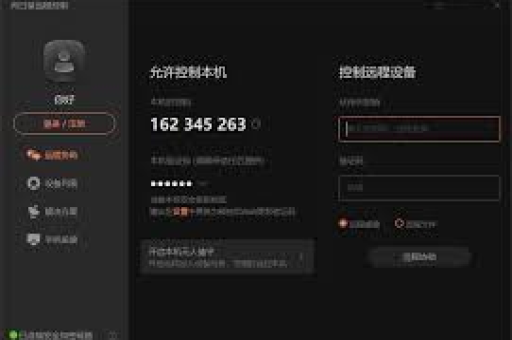
向日葵远程控制是国内领先的远程管理解决方案,由贝锐科技开发,它提供跨平台支持(Windows、macOS、Linux、Android、iOS),具备文件传输、远程桌面、远程开机和关机等全方位功能,向日葵的远程关机功能基于安全的通信协议,确保指令传输的加密性和可靠性。
与其他远程工具相比,向日葵的优势在于:
- 无需公网IP,通过识别码直接连接
- 提供免费版满足基本需求
- 操作界面直观,适合非专业用户
- 支持多种身份验证方式保障安全
如何设置向日葵远程关机指令
安装与配置向日葵客户端
- 在被控端和主控端分别安装向日葵客户端
- 注册贝锐账号并登录两端设备
- 在被控端设置访问密码和安全验证
获取设备识别码
- 在被控端向日葵界面查看本机识别码和验证码
- 在主控端输入被控端识别码发起远程连接
执行远程关机操作
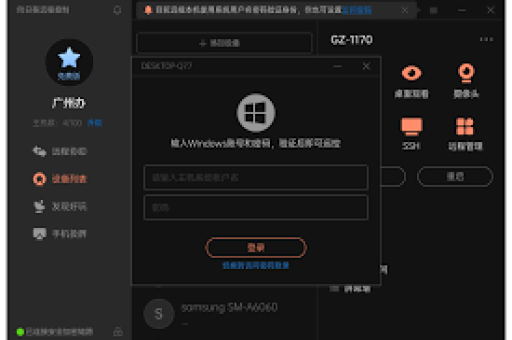
- 成功连接后,在向日葵控制界面找到“关机/重启”选项
- 选择“关机”功能,系统将提示确认
- 确认后,被控端计算机将开始关机流程
高级设置:
- 可设置关机延迟时间(如60秒后关机)
- 可配置关机前的提示消息,通知当前用户
- 可结合命令行实现批量关机操作
Windows系统远程关机命令详解
向日葵的远程关机功能底层调用系统命令,了解这些命令有助于高级用户更灵活地管理设备:
基本关机命令:
shutdown -s -f -t 0
参数说明:
-s:关机-f:强制关闭正在运行的应用程序-t 0:延迟0秒后执行
远程关机命令:
shutdown -s -m \\计算机名 -t 30 -c "系统将在30秒后关机,请保存工作"
参数说明:
-m \\计算机名:指定远程计算机-t 30:30秒后执行-c "消息":显示给用户的提示信息
取消关机命令:
shutdown -a
在向日葵中集成命令行:
- 使用向日葵的“CMD”功能打开远程命令行
- 直接输入上述关机命令
- 或创建批处理文件,通过向日葵远程执行
Mac与Linux系统的远程关机方法
Mac系统远程关机:
sudo shutdown -h now
或通过向日葵图形界面直接选择关机选项
Linux系统远程关机:
sudo poweroff
或
sudo shutdown -h now
向日葵跨平台支持:
- 向日葵提供统一的图形界面,无论目标系统是什么,关机操作流程相似
- 对于服务器版Linux,可能需要额外配置sudo权限
- 建议为远程关机创建专用账户,限制其权限仅包含关机操作
向日葵远程关机的安全注意事项
远程关机功能若被滥用可能造成数据丢失,因此安全配置至关重要:
权限管理:
- 为不同用户设置不同权限级别
- 普通员工只能关机自己的设备,管理员可管理多台设备
- 启用二次验证提高安全性
操作审计:
- 开启向日葵操作日志功能
- 记录关机操作的时间、执行者和目标设备
- 定期审查异常关机行为
网络安全性:
- 确保向日葵客户端为最新版本,修复已知漏洞
- 在防火墙中限制向日葵端口的访问范围
- 避免在公共网络执行敏感远程操作
数据保护:
- 关机前确保重要数据已保存
- 配置系统自动保存功能(如Office自动保存)
- 对于服务器,建立关机前备份机制
常见问题与故障排除
Q1:向日葵远程关机指令执行失败怎么办? A:首先检查网络连接是否正常;其次确认被控端向日葵客户端正在运行;然后检查是否有关机权限;最后查看系统日志获取详细错误信息。
Q2:远程关机后如何再次开机? A:向日葵提供远程开机功能(需要硬件支持),可通过向日葵开机棒或主板Wake-on-LAN功能实现远程开机。
Q3:关机命令执行了,但计算机没有反应? A:可能是系统进程阻塞关机流程,尝试使用强制关机参数“-f”,或检查是否有应用程序阻止关机。
Q4:如何批量远程关闭多台计算机? A:向日葵企业版支持批量操作,也可通过编写脚本调用向日葵API或系统关机命令实现。
Q5:远程关机会导致数据丢失吗? A:正常关机流程不会导致数据丢失,但强制关机可能使未保存的数据丢失,建议先发送通知给用户,预留保存时间。
远程关机在企业IT管理中的应用
IT资产管理:
- 下班后统一关闭办公电脑,节约能源
- 定期维护时远程关闭服务器
- 紧急安全事件时快速隔离受感染设备
远程办公支持:
- 员工可远程关闭办公室电脑
- IT部门协助解决远程办公设备问题
- 跨地区团队协同时的设备管理
自动化运维:
- 结合任务计划器定时执行关机
- 集成到运维脚本中,作为流程的一部分
- 与监控系统联动,异常时自动关机保护
教育机构应用:
- 机房管理员课后远程关闭所有学生电脑
- 教师控制教室设备开关
- 考试环境的安全管理
向日葵与其他远程关机方案对比
与传统远程桌面对比: 向日葵专注于远程控制,关机操作更简便,而远程桌面需要完整登录后手动关机。
与命令行工具对比: 向日葵提供图形界面,降低使用门槛,同时保留命令行选项供高级用户使用。
与其他远程控制软件对比:
- TeamViewer:功能类似,但向日葵在国产化适配和免费策略上更有优势
- AnyDesk:轻量级但功能相对简单
- Windows远程桌面:需要复杂配置,向日葵即装即用
综合建议: 对于个人和小型企业,向日葵免费版已足够满足远程关机需求;对于中大型企业,向日葵企业版提供更完善的批量管理和安全功能。