目录导读
- 多屏幕远程办公的挑战与需求
- 向日葵远程多屏幕切换的核心功能解析
- 实战操作:如何配置与使用多屏幕切换
- 性能优化与网络设置技巧
- 安全性与隐私保护措施
- 常见问题解答(FAQ)
- 行业应用场景与未来展望
多屏幕远程办公的挑战与需求
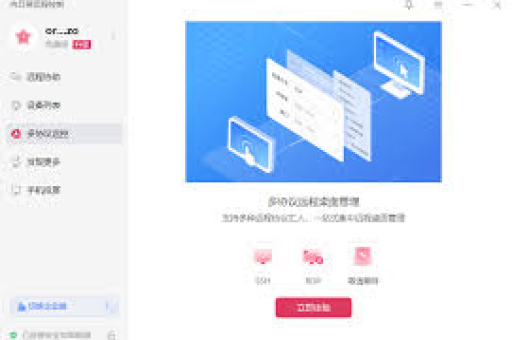
在数字化办公日益普及的今天,多屏幕工作环境已成为设计师、程序员、金融分析师等专业人士的标准配置,当需要远程访问办公室的多屏工作站时,传统远程控制软件往往只能显示单一屏幕,导致工作效率大幅降低,向日葵远程控制软件推出的多屏幕切换功能,正是针对这一痛点设计的解决方案,允许用户无缝查看和操作远程计算机的所有显示器,保持与本地操作一致的多任务处理体验。
向日葵远程多屏幕切换的核心功能解析
向日葵的多屏幕切换功能支持以下核心特性:
- 多屏独立查看与切换:可实时查看远程计算机所有显示器的内容,并通过快捷键或界面按钮在多个屏幕间快速切换。
- 自适应分辨率调整:自动或手动调整远程屏幕分辨率,确保在不同设备上获得最佳显示效果。
- 扩展屏与复制屏模式支持:无论远程计算机使用扩展模式还是复制模式,都能准确识别并显示。
- 低延迟传输技术:采用自研的SADDC算法,大幅降低多屏数据传输延迟,即使在高分辨率下也能保持流畅操作。
- 跨平台兼容:支持Windows、macOS、Linux系统间的多屏远程访问,覆盖主流操作系统。
实战操作:如何配置与使用多屏幕切换
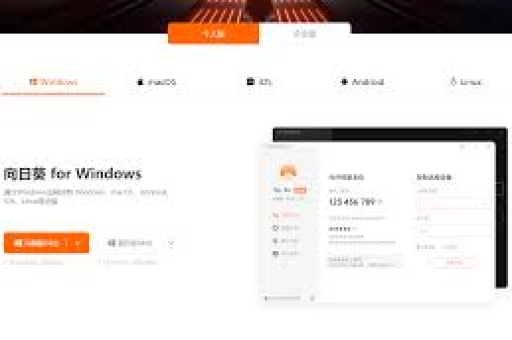
环境准备 确保被控计算机安装最新版向日葵客户端(个人版V12.5以上或企业版),并登录向日葵账号,被控计算机需连接多个显示器并正常启用。
连接设置
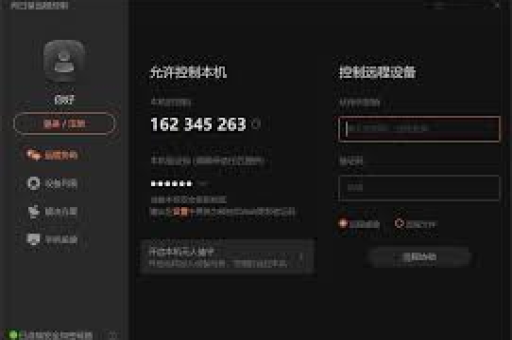
- 在控制端设备上打开向日葵主控端,输入被控设备的识别码和验证码。
- 连接成功后,查看远程窗口顶部工具栏,找到“多显示器”切换按钮(图标通常为两个重叠的屏幕)。
- 点击按钮,将显示所有可用屏幕的缩略图,选择需要查看的屏幕即可切换。
快捷键操作 向日葵提供便捷的快捷键:
Ctrl+Alt+Shift+方向键:快速在多个屏幕间切换Ctrl+Alt+Shift+F:全屏显示当前远程屏幕Ctrl+Alt+Shift+S:切换屏幕显示模式
性能优化与网络设置技巧
为确保多屏幕远程控制流畅运行,建议采取以下优化措施:
- 网络带宽要求:每个1080P屏幕至少需要2-3Mbps上行带宽,4K屏幕则需8-10Mbps,建议使用有线网络连接替代Wi-Fi。
- 硬件加速启用:在向日葵设置中开启“硬件加速”选项,利用GPU提升图像处理效率。
- 色彩质量调整:根据任务类型调整远程连接色彩质量,文本办公可选择“高速度”模式,设计工作则建议“高画质”模式。
- 帧率与码率平衡:在带宽有限的情况下,适当降低帧率(如30fps)以保持画面清晰度。
安全性与隐私保护措施
向日葵在多屏幕远程控制中实施多层安全防护:
- 端到端加密:所有多屏传输数据均采用RSA/AES 256位加密,防止中间人攻击。
- 隐私保护模式:被控端可开启“黑屏模式”,防止远程操作被他人窥视。
- 双重验证:支持账号密码+设备验证双重认证,确保只有授权用户可访问。
- 操作日志记录:详细记录多屏访问时间、时长和操作行为,便于审计追踪。
常见问题解答(FAQ)
Q1:向日葵最多支持多少个远程屏幕同时切换? A:目前向日葵标准版最多支持4个显示器同时管理,企业版可根据需求扩展更多屏幕支持。
Q2:多屏幕切换对网络延迟有什么特殊要求? A:建议网络延迟低于100ms,延迟超过150ms时可能会出现明显操作滞后,向日葵的智能路由技术可自动选择最优传输路径降低延迟。
Q3:能否只传输其中一个屏幕的内容以节省带宽? A:可以,向日葵支持选择性屏幕传输,用户可指定只传输正在操作的屏幕,其他屏幕暂停更新,大幅减少带宽占用。
Q4:多屏幕远程控制是否支持触屏操作? A:向日葵移动端App支持触屏手势操作多屏幕,包括捏合缩放、滑动切换等,提供接近本地的触控体验。
Q5:遇到多屏幕显示错乱或排列异常如何解决? A:首先检查被控计算机的显示器排列设置是否正确,然后在向日葵设置中点击“重新检测显示器”,如问题持续,可尝试重启向日葵服务。
行业应用场景与未来展望
向日葵多屏幕切换功能已在多个行业发挥重要作用:
- IT技术支持:管理员可同时查看服务器机房的多个监控屏幕,快速定位问题。
- 远程设计协作:设计师可向客户展示主屏设计稿和副屏素材库,提升沟通效率。
- 教育培训:教师可同时操作教学屏幕和备课屏幕,无需频繁切换。
- 金融交易:交易员可远程监控多个行情屏幕,不错失任何市场变化。
随着5G网络普及和边缘计算发展,向日葵团队正研发基于AI的智能屏幕预测传输技术,能够预判用户操作意图,提前加载可能需要的屏幕内容,虚拟多屏幕技术也在开发中,未来用户可将单个物理屏幕虚拟分割为多个独立控制区域,进一步拓展多屏远程控制的应用边界。
向日葵远程多屏幕切换不仅解决了远程办公的核心痛点,更通过持续技术创新,重新定义了数字工作空间的边界,无论您身处何地,都能像坐在办公室一样高效管理复杂的多屏工作环境,真正实现了工作场所的无限延伸。