目录导读
-
向日葵远程连接简介
- 什么是向日葵远程软件?
- 向日葵远程连接的应用场景
-
准备工作与系统要求
- 支持的设备和操作系统
- 账号注册与登录
-
向日葵远程连接详细步骤
- 控制端与被控端的设置
- 三种主要连接方式详解
- 首次连接的特殊设置
-
高级功能与实用技巧
- 文件传输与远程打印
- 远程摄像头与SSH功能
- 安全设置与隐私保护
-
常见问题与解决方案
- 连接失败的原因与处理
- 速度优化与画质调整
- 多平台使用技巧
-
安全使用指南与最佳实践
- 账号安全防护措施
- 企业级应用建议
向日葵远程连接简介
什么是向日葵远程软件?
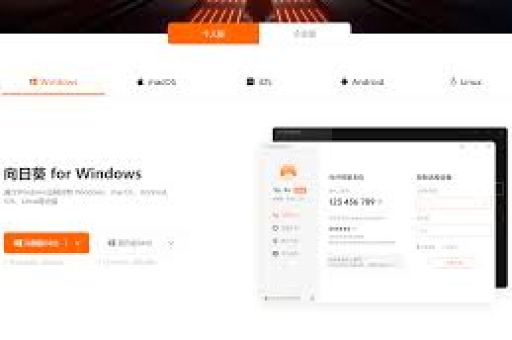
向日葵远程控制软件是由贝锐科技开发的一款跨平台远程连接工具,允许用户通过互联网连接并控制另一台计算机、手机或设备,与传统的远程桌面解决方案相比,向日葵以其简单易用、功能全面和免费基础服务而受到广泛欢迎。
向日葵远程连接的应用场景
向日葵远程连接适用于多种场景:IT技术人员远程协助解决电脑问题;企业员工在家访问办公室电脑;个人用户帮助家人朋友处理设备故障;教育工作者进行远程教学演示;甚至游戏玩家远程管理自己的游戏设备。
准备工作与系统要求
支持的设备和操作系统
向日葵支持广泛的平台:
- Windows系统:Windows 7/8/10/11及服务器版本
- macOS系统:10.10及以上版本
- Linux系统:Ubuntu、CentOS等主流发行版
- 移动设备:Android 5.0+、iOS 9.0+
- 嵌入式设备:树莓派等ARM架构设备
账号注册与登录
- 访问向日葵官网或各大应用商店下载对应版本客户端
- 打开软件后点击“注册”按钮,使用手机号或邮箱创建账号
- 完成注册后,在需要连接的所有设备上登录同一账号
- 免费版提供基础远程功能,高级功能需要订阅付费服务
向日葵远程连接详细步骤
控制端与被控端的设置
被控端设置(需要被控制的设备):
- 安装向日葵客户端并登录账号
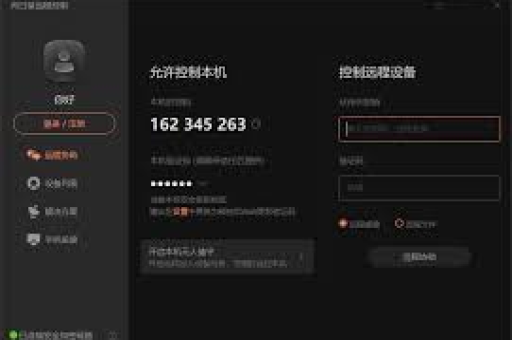
- 在“设备列表”中查看本机识别码和验证码(临时使用)
- 进入“安全设置”可设置访问密码(长期使用)
- 在“系统设置”中开启“开机自启动”确保随时可连接
控制端设置(发起控制的设备):
- 安装向日葵控制端或直接使用网页版
- 登录与被控端相同的账号
- 在设备列表中找到目标设备
- 选择连接方式:远程控制、远程观看或摄像头
三种主要连接方式详解
通过账号绑定设备连接
- 优点:最方便,适合长期管理的设备
- 步骤:双方登录同一账号→控制端选择设备→输入访问密码→建立连接
通过识别码和验证码连接
- 优点:无需账号,适合临时协助
- 步骤:获取被控端识别码和验证码→控制端输入→立即连接
- 注意:验证码每次重启软件会变更,可设置固定访问密码
通过硬件设备(开机棒/插头)连接
- 优点:可远程唤醒关机电脑
- 步骤:配置硬件设备→通过向日葵控制端发送开机指令→按常规方式连接
首次连接的特殊设置
首次连接时可能需要调整以下设置:
- 防火墙设置:确保向日葵程序被允许通过防火墙
- 权限配置:macOS需在“安全性与隐私”中授予辅助功能权限
- 分辨率适配:根据网络状况调整远程画面质量
- 快捷键设置:避免本地与远程快捷键冲突
高级功能与实用技巧
文件传输与远程打印
向日葵支持双向文件传输:
- 连接后点击顶部菜单的“文件”功能
- 左右两侧分别显示本地和远程文件系统
- 拖拽或选择文件进行传输
- 远程打印功能可将远程文档发送到本地打印机
远程摄像头与SSH功能
远程摄像头:
- 可访问被控端的摄像头设备
- 适用于家庭监控、宠物查看等场景
- 支持多摄像头切换
SSH功能:
- 针对Linux设备和服务器
- 提供命令行远程管理
- 比图形界面更节省带宽
安全设置与隐私保护
- 黑屏保护:远程操作时隐藏被控端屏幕内容
- 远程锁定:远程会话结束后自动锁定被控端电脑
- 操作记录:查看所有远程会话的详细日志
- 双重验证:为账号开启两步验证增加安全性
常见问题与解决方案
连接失败的原因与处理
无法连接到设备
- 检查双方网络连接是否正常
- 确认防火墙未阻止向日葵端口(默认使用TCP 80、443、8000等端口)
- 尝试切换连接模式(如从“流畅”切换到“高清”)
连接后卡顿严重
- 降低远程画面质量设置
- 关闭不必要的远程声音传输
- 检查本地和被控端的网络上传速度
识别码连接无效
- 确认识别码和验证码输入正确(注意大小写)
- 检查被控端向日葵客户端是否正常运行
- 重新生成验证码尝试连接
速度优化与画质调整
-
网络环境优化:
- 使用有线网络代替WiFi
- 确保上传速度足够(至少1Mbps)
- 避免高峰时段使用
-
软件设置优化:
- 根据需求选择“极速模式”或“高清模式”
- 调整颜色质量(16位色可提升速度)
- 禁用不必要的远程功能
多平台使用技巧
移动端控制电脑:
- 安装向日葵移动端APP
- 使用手势操作:双指缩放、三指拖动等
- 启用虚拟鼠标和键盘功能
跨平台连接注意事项:
- Windows控制macOS时需注意键位差异
- 移动端控制电脑建议横屏操作
- Linux系统可能需要额外驱动支持
安全使用指南与最佳实践
账号安全防护措施
- 强密码策略:使用复杂密码并定期更换
- 设备授权管理:定期检查已绑定设备,移除不再使用的设备
- 会话确认设置:开启“需要用户确认”功能,防止未经授权的访问
- 连接提醒:开启连接通知,及时了解设备被访问情况
企业级应用建议
对于企业用户,向日葵企业版提供更多高级功能:
- 批量部署:通过域推送或脚本批量安装客户端
- 权限分级:为不同员工设置不同访问权限
- 审计日志:详细记录所有远程操作便于追溯
- 专属服务器:可部署私有中继服务器提升安全性
问答环节
Q:向日葵远程连接完全免费吗? A:向日葵提供免费基础版,包含基本远程控制功能,适合个人偶尔使用,如需更快的速度、更多并发会话或企业级功能,则需要购买付费版本。
Q:没有网络的情况下可以使用向日葵吗? A:不可以,向日葵需要双方设备都连接到互联网才能建立连接,但在局域网内使用时,速度会更快。
Q:如何确保远程连接的安全性? A:建议采取以下措施:1) 设置强访问密码;2) 开启双重验证;3) 使用黑屏保护隐私;4) 定期检查连接日志;5) 仅从官方渠道下载软件。
Q:向日葵支持远程开机吗? A:支持,但需要额外硬件配合(向日葵开机棒或智能插头),配置好后,可通过向日葵APP远程发送开机指令,然后进行连接。
Q:连接时出现“协议连接失败”怎么办? A:这通常是网络问题导致的,尝试以下方法:1) 检查本地防火墙设置;2) 暂时关闭安全软件测试;3) 切换网络环境(如从WiFi换到手机热点);4) 联系网络管理员确认是否限制了相关端口。
向日葵远程连接工具以其易用性和功能性,已成为个人和企业远程协助的首选方案之一,通过合理配置和安全实践,您可以安全高效地实现跨设备、跨平台的远程管理,极大提升工作和生活效率,无论您是需要偶尔帮助家人解决电脑问题,还是需要管理分布多地的设备,向日葵都能提供可靠的解决方案。