目录导读
- 远程控制技术在现代制造业的应用现状
- 向日葵远程软件的核心功能解析
- 面塑(3D打印)参数设置的技术要求
- 向日葵远程能否实现面塑参数设置?
- 实际应用场景与操作步骤详解
- 替代方案与专业工具推荐
- 常见问题解答(FAQ)
远程控制技术在现代制造业的应用现状
随着工业4.0和智能制造的推进,远程控制技术已深度融入现代生产流程,在3D打印(俗称“面塑”)领域,操作人员常常需要调整打印温度、层高、填充密度、打印速度等关键参数,传统上,这些操作需要人员现场操作,但疫情催化和效率需求使得远程参数设置成为行业迫切需求。
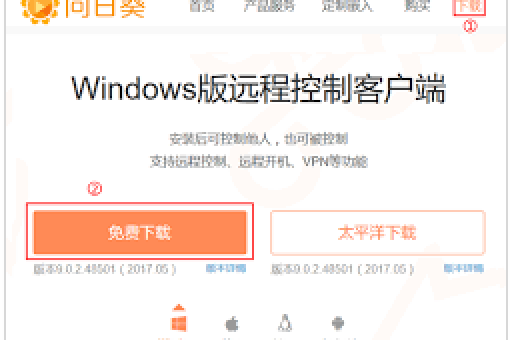
向日葵远程软件的核心功能解析
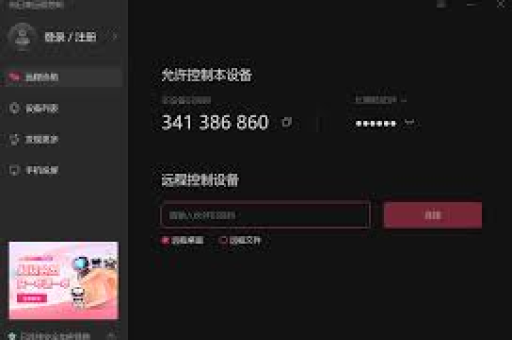
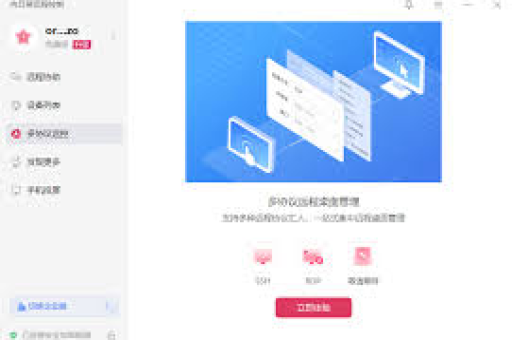
向日葵远程控制是一款国产主流远程控制软件,支持跨平台(Windows、macOS、Linux、Android、iOS)远程桌面控制、文件传输、远程摄像头查看等功能,其企业版还提供批量部署、设备分组、权限管理等高级功能,但需要注意的是,向日葵本质上是一款通用型远程控制工具,而非专门为3D打印或工业控制设计的专业软件。
面塑(3D打印)参数设置的技术要求
3D打印参数设置通常通过以下方式实现:
- 切片软件界面操作:如Ultimaker Cura、PrusaSlicer、Simplify3D等
- 打印机物理面板操作:通过打印机自带的触摸屏或按钮
- G-code指令直接发送:通过终端或专用软件发送M-code、G-code指令
- 专用API接口:部分工业级打印机提供网络API接口
远程参数设置需要稳定可靠的数据传输,且对延迟有一定要求,特别是当进行实时温度调整或打印速度微调时。
向日葵远程能否实现面塑参数设置?
答案是:有条件实现,但有重要限制。
可实现的情况:
- 通过远程桌面控制切片软件:如果3D打印机的控制电脑安装了切片软件,向日葵可以远程连接到该电脑,像本地一样操作切片软件修改模型参数,生成新的G-code文件
- 远程操作打印机控制界面:如果打印机通过电脑连接,且打印机控制软件(如OctoPrint、Repetier-Host)在电脑上运行,向日葵可以远程操作这些软件界面调整参数
- 文件传输功能:向日葵的文件传输功能可以远程上传新的切片文件或配置文件到控制电脑
关键限制:
- 无法直接与打印机硬件通信:向日葵不能直接读取或修改打印机的固件参数,除非通过中间软件
- 实时性限制:对于需要毫秒级响应的实时参数调整(如紧急停止、瞬间温度调整),向日葵可能因网络延迟无法满足要求
- 专业功能缺失:缺少3D打印专用的监控视图(如温度曲线专业显示、层高预览特殊优化)
实际应用场景与操作步骤详解
远程修改切片参数并重新打印
- 在3D打印机所在电脑安装向日葵受控端
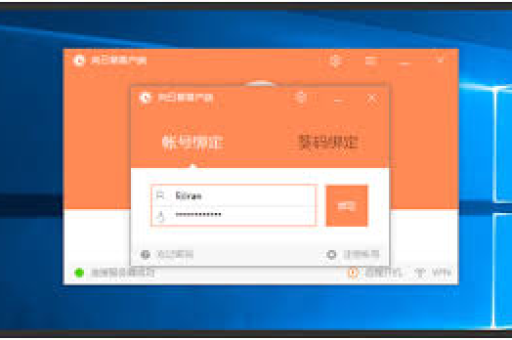
- 远程电脑安装向日葵控制端并绑定设备
- 远程连接后,打开切片软件(如Cura)
- 调整层高(如从0.2mm改为0.15mm)、填充率、温度等参数
- 重新切片并保存G-code文件
- 通过打印机控制软件开始打印
监控打印过程并微调参数
- 远程连接已安装OctoPrint的树莓派/电脑
- 通过OctoPrint网页界面监控当前打印进度
- 必要时调整打印速度、风扇速度等实时参数
- 如发现严重问题,可远程暂停或停止打印任务
替代方案与专业工具推荐
对于专业3D打印远程管理,建议考虑以下方案:
- OctoPrint + OctoEverywhere:开源3D打印专用控制系统,提供专业远程访问界面
- AstroPrint:云平台3D打印解决方案,支持多用户协作和远程管理
- Ultimaker Digital Factory:工业级3D打印远程管理平台
- TeamViewer Tensor工业版:提供更稳定的工业远程访问解决方案
这些专业工具通常提供:
- 专用的移动端应用
- 打印队列管理
- 多打印机同时监控
- 打印失败自动检测
- 材料库存跟踪
常见问题解答(FAQ)
Q1:向日葵远程设置3D打印参数安全吗? A:从数据传输角度,向日葵采用端到端加密,安全性较高,但从操作安全角度,远程调整关键参数(如高温加热头温度)存在风险,建议首次调整时有人在场,或设置安全参数范围限制。
Q2:网络中断会导致打印失败吗? A:向日葵连接中断不会直接影响正在进行的打印任务,因为G-code指令已发送到打印机,但无法继续远程监控和调整参数,专业建议是使用具备本地缓存和断点续打功能的打印控制系统。
Q3:向日葵免费版能满足基本需求吗? A:对于个人用户偶尔远程调整参数,免费版基本够用,但企业用户需要批量管理多台打印机时,建议使用企业版或专业3D打印管理平台。
Q4:如何降低远程操作的延迟? A:确保两端网络稳定,优先使用有线网络连接打印机控制电脑;关闭不必要的带宽占用程序;选择距离较近的向日葵服务器节点。
Q5:除了参数设置,还能远程做什么? A:通过向日葵还可以远程查看打印实时画面(需额外摄像头)、传输设计文件、重启打印任务、与现场人员视频沟通等。
总结建议
向日葵远程控制作为通用远程工具,能够间接实现3D打印参数的远程设置,主要通过远程操作切片软件或打印机控制软件来实现,对于个人用户、教育场景和小型工作室,这种方案成本低且易于实施。
但对于生产环境、多打印机管理或需要高实时性控制的场景,建议投资专业的3D打印远程管理解决方案,这些方案提供更稳定的连接、专业化的界面和针对3D打印优化的功能集。
无论选择哪种方案,远程操作3D打印机时都应建立安全操作规程,包括参数调整权限管理、紧急情况应急预案和定期现场检查制度,确保远程制造既高效又安全可靠。