目录导读
- 向日葵远程限速阈值设置的重要性
- 如何找到并进入限速设置界面
- 上传与下载限速阈值的科学设置方法
- 不同使用场景下的推荐限速参数
- 限速设置与网络质量的平衡艺术
- 常见问题解答(FAQ)
- 高级技巧:动态调整与自动化设置
- 优化远程连接的最佳实践
向日葵远程限速阈值设置的重要性
向日葵远程控制软件作为国内领先的远程连接工具,其限速阈值设置功能是保障远程连接质量的核心环节,合理设置限速阈值不仅能避免远程操作时的卡顿、延迟问题,还能防止远程连接占用过多带宽影响本地网络的其他应用。
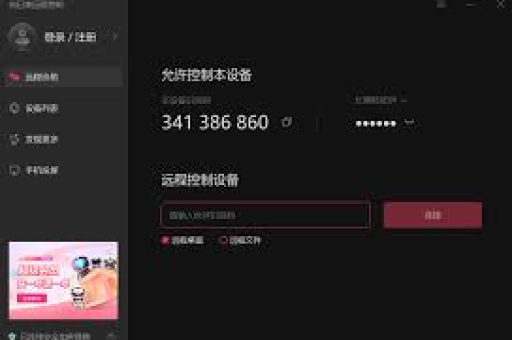
许多用户在使用向日葵远程时,往往忽略这一设置,导致在文件传输或远程桌面操作时体验不佳,科学的限速设置能够根据不同的网络环境和使用需求,在流畅性和资源占用之间找到最佳平衡点,特别是在网络条件有限的情况下,合理的限速设置可以显著提升远程连接的稳定性和响应速度。
如何找到并进入限速设置界面
在向日葵远程控制软件中,限速阈值设置并不难找,但需要按照正确的路径进入:
桌面版设置路径:
- 打开向日葵远程控制软件
- 点击右上角的菜单按钮(通常为三条横线或齿轮图标)
- 选择“设置”或“偏好设置”
- 在设置界面中找到“网络”或“连接”选项卡
- 查找“带宽限制”、“速度限制”或“限速设置”相关选项
移动端设置路径:
- 打开向日葵APP
- 进入“我的”或“设置”页面
- 找到“连接设置”或“高级设置”
- 选择“网络优化”或“带宽控制”
值得注意的是,不同版本的向日葵软件可能在界面布局上略有差异,但核心设置选项通常保持一致,如果找不到相关设置,建议查看软件帮助文档或更新到最新版本。
上传与下载限速阈值的科学设置方法
向日葵远程限速设置通常分为上传限速和下载限速两个部分,这两者的设置需要根据实际使用场景和网络条件进行区分:
上传限速(本地到远程):
- 主要影响:远程桌面操作的流畅度、本地文件上传到远程设备的速度
- 设置建议:对于常规远程办公,建议设置为可用带宽的60%-70%,如果您的实际上传带宽为5Mbps,可设置限速为3-3.5Mbps
下载限速(远程到本地):
- 主要影响:从远程设备下载文件到本地的速度、远程屏幕变化的刷新速度
- 设置建议:通常可以设置为可用带宽的70%-80%,因为下载速度对整体体验影响更为直接
具体设置步骤:
- 确定您的实际网络带宽(可通过speedtest等工具测试)
- 根据主要使用场景确定带宽分配优先级
- 在向日葵设置中输入计算后的限速值(通常以Kbps或Mbps为单位)
- 保存设置并进行实际测试
- 根据测试结果微调限速值
不同使用场景下的推荐限速参数
常规远程办公(文档处理、邮件等)
- 上传限速:256-512 Kbps
- 下载限速:512-1024 Kbps
- 理由:文字和简单图形传输对带宽要求不高,较低限速即可保证流畅性,同时释放带宽给其他应用
远程设计及图形处理
- 上传限速:1-2 Mbps
- 下载限速:2-4 Mbps
- 理由:图形界面变化频繁,需要较高带宽保证画面流畅度和色彩准确度
远程文件传输为主
- 上传限速:可用带宽的50%
- 下载限速:可用带宽的80%
- 理由:文件传输对稳定性要求高,需要保留部分带宽保证传输不中断
混合使用场景(兼顾办公和轻度多媒体)
- 上传限速:可用带宽的60%
- 下载限速:可用带宽的75%
- 理由:平衡各种需求,确保多任务情况下的整体体验
限速设置与网络质量的平衡艺术
限速阈值设置不是越低越好,也不是越高越好,而是要在多个因素之间找到平衡点:
网络延迟考虑: 在高延迟网络中,适当降低限速阈值可以减少数据包堆积,降低操作延迟,建议在高延迟环境下(延迟>100ms)将限速设置为正常值的70%。
带宽波动应对: 如果您的网络带宽波动较大,建议设置相对保守的限速值(正常值的60-70%),并为向日葵设置带宽预留,避免在带宽突然下降时连接中断。
多设备共享网络: 在家庭或办公室多设备共享网络的环境中,需要为向日葵设置更严格的限速,避免影响其他设备的网络使用,通常建议设置为可用带宽的40-50%。
远程设备性能因素: 如果远程设备性能有限,过高带宽可能导致设备处理不过来,反而造成卡顿,在这种情况下,中等限速设置(512Kbps-1Mbps)往往效果更好。
常见问题解答(FAQ)
Q1:设置限速阈值后,远程连接变得卡顿怎么办? A:这可能是限速设置过低导致的,建议逐步提高限速值,每次增加10-20%,测试连接流畅度,直到找到最佳平衡点,同时检查是否同时运行了其他占用带宽的应用程序。
Q2:向日葵限速设置应该用Kbps还是Mbps? A:向日葵软件通常自动识别单位,但建议统一使用Kbps进行设置,因为大多数网络测速结果和带宽描述使用这个单位,1Mbps=1024Kbps。
Q3:为什么设置了限速,但实际速度还是超过限制? A:这可能是因为:1) 设置未正确保存或应用;2) 网络中存在其他未限速的应用占用带宽;3) 向日葵版本问题,尝试更新到最新版本;4) 系统防火墙或安全软件干扰。
Q4:上传和下载限速应该设置相同吗? A:不一定,大多数远程操作场景中,下载需求大于上传需求(如查看远程屏幕变化),因此下载限速通常可以设置得比上传限速高一些。
Q5:限速设置会影响远程连接的安全性吗? A:不会,限速设置只影响带宽使用,不涉及加密或安全协议,向日葵的安全性能独立于带宽限制设置。
高级技巧:动态调整与自动化设置
对于高级用户,可以考虑更智能的限速策略:
基于时间段的动态限速: 在工作时间设置较低的限速值,保证办公网络流畅;在非工作时间设置较高的限速值,方便大文件传输,这可以通过一些自动化工具或脚本配合向日葵实现。
基于网络类型的自动切换: 使用脚本检测当前网络类型(如WiFi、有线、移动网络),自动切换预设的限速配置,在移动网络上设置更严格的限速,在有线网络上放宽限制。
任务型限速策略: 创建不同的限速配置文件,根据执行的远程任务类型手动或自动切换。“文档处理”配置使用低限速,“视频查看”配置使用高限速。
第三方工具辅助: 使用网络流量监控工具(如NetLimiter)与向日葵配合,实现更精细化的带宽控制,甚至可以针对向日葵的不同功能(桌面控制、文件传输等)设置不同的限速规则。
优化远程连接的最佳实践
向日葵远程限速阈值设置是一项精细但值得投入时间优化的任务,正确的设置可以显著提升远程工作体验,特别是在网络资源有限或共享的环境中,关键要点包括:
- 测试先行:在设置限速前,准确测试您的实际上传下载带宽
- 场景适配:根据主要使用场景选择相应的限速参数
- 平衡艺术:在流畅性、稳定性和带宽占用之间找到最佳平衡
- 持续优化:网络环境变化时,重新评估和调整限速设置
- 高级探索:对于有特殊需求的用户,探索动态调整和自动化设置的可能性
通过科学设置向日葵远程限速阈值,您不仅能够获得更流畅的远程连接体验,还能更有效地管理网络资源,确保远程工作和学习的效率与稳定性,最佳的限速设置是能够满足您特定需求的同时,最小化对其他网络活动影响的设置,随着向日葵软件的更新和网络环境的变化,定期回顾和调整这些设置也是保持最佳远程体验的重要环节。