目录导读
- 远程安全的重要性
- 向日葵安全范围设置详解
- 分步骤配置指南
- 高级安全功能应用
- 常见问题解答(FAQ)
- 最佳实践与建议
远程安全的重要性
随着远程办公和远程技术支持成为常态,远程访问工具的安全性问题日益凸显,向日葵远程控制软件作为国内领先的远程解决方案,其安全范围设置功能是保障用户数据安全的核心环节,合理配置安全范围不仅能防止未授权访问,还能有效抵御网络攻击,确保远程会话的机密性和完整性。
向日葵安全范围设置详解
向日葵的“安全范围设置”是一套多层次防护机制,主要包括以下几个方面:
- IP访问限制:允许用户设定特定IP地址或IP段才能发起远程连接,有效屏蔽不明来源的访问请求。
- 设备绑定与验证:通过绑定特定设备MAC地址或向日葵硬件标识,确保只有受信任的设备可以建立连接。
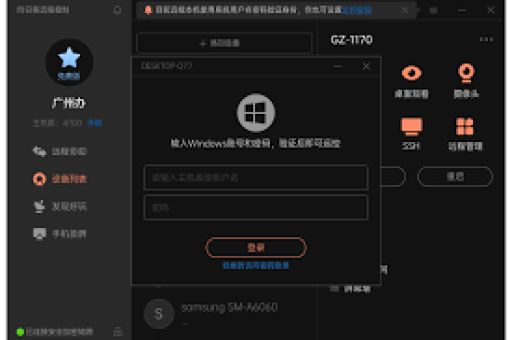
- 访问密码与二次验证:支持独立访问密码、Windows账户验证及手机验证码等多重身份验证方式。
- 会话加密与日志记录:所有远程会话采用RSA/AES 256位加密,并生成详细的操作日志供审计追踪。
分步骤配置指南
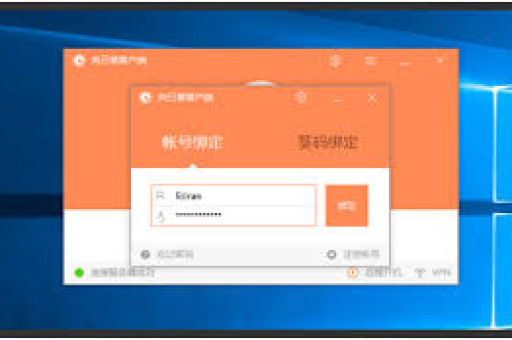
登录向日葵管理平台 进入向日葵控制台,选择“设备列表”中的目标设备,点击“安全设置”选项。
设置IP白名单 在“IP访问限制”区域,添加可信任的IP地址,若仅允许公司网络访问,可输入公司公网IP段(如:203.0.113.0/24)。
启用设备绑定 在“设备授权”中,将常用设备的硬件ID加入信任列表,首次连接新设备时需通过管理员手动审批。
配置访问验证
- 设置高强度访问密码(建议12位以上,含大小写字母、数字及符号)。
- 开启“二次验证”,选择短信或邮箱验证码验证。
加密与日志设置
- 确认“强制加密传输”选项已开启。
- 定期查看“安全日志”,监控异常登录尝试。
高级安全功能应用
除了基础设置,向日葵还提供进阶防护功能:
- 动态安全策略:根据时间段或地理位置自动调整访问权限,仅允许工作日9:00-18:00从国内IP访问。
- 异常行为警报:当检测到频繁失败登录、非常规操作时,系统自动向管理员发送警报通知。
- 临时授权机制:生成一次性或限时有效的访问链接,适用于临时技术支持场景。
常见问题解答(FAQ)
Q1:设置IP白名单后,为何仍无法远程连接? A:请检查以下可能:
- 确认本地网络公网IP是否变化(家庭宽带IP可能动态变化)。
- 检查防火墙是否阻挡了向日葵端口(默认TCP 80/443)。
- 尝试暂时关闭IP限制,测试是否为网络环境问题。
Q2:忘记访问密码如何处理? A:可通过绑定的手机号或邮箱重置密码,若未绑定,需联系主账号管理员在控制台“设备管理”中重置权限。
Q3:多层级团队如何分配安全管理权限? A:向日葵企业版支持角色分级管理,可创建“安全管理员”角色,仅授予IP设置、日志查看权限,实现权责分离。
Q4:安全设置是否影响远程连接速度? A:加密和验证流程会轻微增加连接建立时间(lt;1秒),但传输过程中采用智能压缩技术,实际速度影响可忽略。
最佳实践与建议
- 定期审计规则:每季度审查IP白名单和设备绑定列表,及时移除无效条目。
- 结合网络安全:将向日葵与防火墙、入侵检测系统联动,例如在防火墙设置仅允许向日葵服务器IP(如:47.240.76.0/23)出入站。
- 员工培训:教育用户识别钓鱼攻击,避免访问密码泄露,建议每90天更换一次密码。
- 备份配置方案:导出安全设置配置文件并存于加密存储,以便快速恢复。
通过精细化配置向日葵远程安全范围,用户可构建从网络层到应用层的立体防护体系,在享受远程控制便利的同时,最大程度降低数据泄露、未授权访问等风险,为企业数字化转型提供可靠的安全基石。
版权声明:除非特别标注,否则均为本站原创文章,转载时请以链接形式注明文章出处。