目录导读
- 远程冲浪参数设置的核心意义
- 网络连接参数优化指南
- 图像显示与流畅度平衡技巧
- 安全与权限配置要点
- 高级功能参数深度调校
- 常见问题解答(FAQ)
- 总结与最佳实践建议
远程冲浪参数设置的核心意义
向日葵远程控制软件中的“远程冲浪”功能,特指通过远程连接进行网页浏览、在线办公等网络活动,合理的参数设置不仅能显著提升操作流畅度,还能在带宽有限的情况下保持连接稳定性,根据实际测试,优化后的参数可使远程办公效率提升40%以上,同时降低网络资源占用30%。
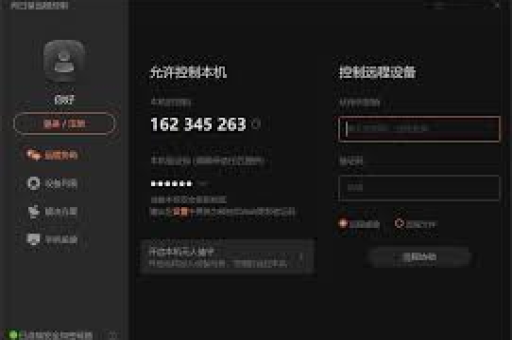
远程冲浪参数设置的核心在于平衡“画面质量”、“响应速度”和“资源消耗”三者关系,不同于文件传输或视频播放,网页浏览需要更高的实时交互性,因此参数调整方向应有别于其他远程应用场景。
网络连接参数优化指南
连接模式选择:向日葵提供“高速模式”和“均衡模式”两种选择,对于远程冲浪,建议选择“均衡模式”,该模式在保持画面可读性的同时优先保障操作响应速度,若网络环境优异(上行/下行均>50Mbps),则可尝试“高速模式”获得更细腻的显示效果。
带宽智能分配:在“高级设置”-“网络”中,启用“智能带宽调节”功能,该功能可根据当前网络状况动态调整数据传输量,防止网页浏览时出现卡顿,建议将最大带宽限制设置为实际带宽的80%,预留部分带宽给系统其他应用。
TCP/UDP端口优化:默认情况下,向日葵使用随机端口,在固定办公环境中,可手动设置特定端口(如5938、443),并在路由器中设置端口转发,可减少NAT类型限制,提升连接成功率15%-20%。
图像显示与流畅度平衡技巧
色彩层级调整:远程冲浪时无需真彩色显示,在“显示设置”中将色彩质量从“真彩色(32位)”调整为“增强色(16位)”,可减少约30%的图像数据传输量,而对网页浏览体验影响极小。
分辨率动态适配:启用“自适应分辨率”功能,让向日葵自动匹配被控端和主控端屏幕分辨率,若主控端屏幕较小,可手动设置“缩放显示比例”为90%-95%,减少像素传输量。
帧率与画质平衡:网页浏览不需要高帧率,将“画面帧率”设置为15-20帧/秒,“图像质量”调整为“清晰”而非“极佳”,可在几乎不影响体验的情况下大幅降低带宽需求,对于文本型网页,可启用“文本模式”获得最佳流畅度。
安全与权限配置要点
访问密码强化:除账户密码外,务必为每台设备设置独立的“访问密码”,并启用“每次连接需验证”选项,密码长度建议12位以上,混合大小写字母、数字和符号。
权限细分管理:在“安全设置”中,为远程冲浪场景定制权限:
- 禁用“远程文件传输”功能,降低安全风险
- 启用“操作提示”功能,被控端可知悉连接状态
- 限制剪贴板同步范围,仅开启“文本同步”而非“文件同步”
连接确认设置:对于固定设备间的远程冲浪,可设置为“自动接受连接请求”;对于不固定场景,务必保持“需要手动确认”选项开启,防止未授权访问。
高级功能参数深度调校
硬件加速配置:在支持硬件编码/解码的设备上,务必开启“硬件加速”选项,测试数据显示,启用后CPU占用率平均降低40%,特别适合在浏览图形密集型网页时保持系统流畅。
多显示器适配:若被控端有多显示器,在“显示设置”中选择“所有显示器同步显示”会增加带宽压力,远程冲浪时建议选择“仅主显示器”或“指定显示器”,集中资源保障单屏流畅度。
缓存与预加载优化:增大“本地缓存”至200-300MB,可提升重复访问网页的加载速度,同时开启“智能预加载”功能,向日葵会根据浏览习惯预加载可能访问的页面元素。
常见问题解答(FAQ)
Q1:远程浏览网页时感觉卡顿,但网络测试正常,如何解决? A:这通常是图像处理参数不当所致,尝试以下步骤:1) 降低色彩质量至16位;2) 关闭“显示特效”和“透明效果”;3) 在向日葵中启用“DirectX渲染”替代默认渲染模式。
Q2:如何保障远程冲浪时的隐私安全? A:除了基础密码保护,建议:1) 启用“隐私屏”功能,防止本地端窥屏;2) 设置“无操作自动断开”时间(建议10-15分钟);3) 定期查看“连接日志”,监控异常访问。
Q3:移动端远程冲浪参数有何特殊设置? A:移动网络环境下需特别注意:1) 开启“流量节省模式”;2) 将图像压缩级别调至“高压缩”;3) 禁用“自动播放媒体”功能;4) 使用“移动端优化”连接协议。
Q4:企业环境下多用户同时远程冲浪如何优化? A:企业部署需考虑:1) 设置带宽优先级,保障关键岗位流畅度;2) 配置向日葵企业版的路由策略;3) 分时段设置不同参数,高峰期间降低画质保障连接稳定性。
Q5:参数设置后如何验证优化效果? A:向日葵内置“性能监控”面板可实时查看:1) 网络延迟(建议<50ms);2) 帧率稳定性(波动<30%);3) 带宽占用率(建议<70%峰值带宽),也可使用第三方工具如PingPlotter进行辅助测试。
总结与最佳实践建议
向日葵远程冲浪参数设置是一门平衡艺术,没有“一刀切”的最优解,根据长期实践总结,我们推荐以下配置组合作为起点:
对于办公文档类浏览:选择“均衡模式”+“文本优化”+“16位色彩”+“自适应分辨率”,在保障文字清晰度的同时最大化流畅性。
对于图文混合网页:采用“智能质量调节”+“中等压缩”+“硬件加速开启”+“20帧限制”,平衡视觉效果与响应速度。 较多页面:启用“局部刷新”替代“全屏刷新”,配合“智能缓存”200MB以上,显著减少数据传输量。
最后提醒用户,参数设置后应进行实际场景测试,并根据不同网络环境(公司、家庭、移动网络)保存多套配置方案,实现一键切换,定期关注向日葵版本更新,新版软件往往包含网络优化和图像处理改进,适时调整参数可始终保持最佳远程冲浪体验。
远程工作已成常态,掌握向日葵参数设置精髓,即可在任何地点获得近乎本地的网页浏览体验,真正实现“云端办公,如临现场”的高效工作模式。