
目录导读
- 向日葵远程录像功能概述
- 如何开启向日葵远程会话录像?
- 录像设置与参数优化指南
- 录像文件管理与查找方法
- 常见问题与解决方案
- 高级技巧与安全注意事项
- 问答环节:用户最关心的8个问题
向日葵远程录像功能概述
向日葵远程控制软件作为国内领先的远程协作工具,其会话录像功能是许多用户关注的实用特性,这项功能允许用户在远程操作过程中录制整个会话过程,适用于技术支持、教学演示、操作审计等多种场景,与简单的截图相比,录像能够完整记录操作流程、问题现象和解决步骤,为后续分析、培训或证据保存提供完整依据。
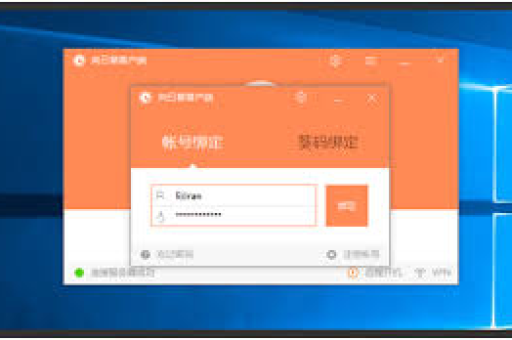
向日葵的录像功能分为“手动录像”和“自动录像”两种模式,支持自定义录制区域、画质选择和存储路径设置,录制文件采用通用的视频格式,无需特殊播放器即可查看,兼容性极强。
如何开启向日葵远程会话录像?
准备工作 确保你使用的是向日葵个人版或企业版最新版本(建议11.0以上),旧版本可能不支持录像功能或功能不完整,同时确认你有足够的磁盘空间存储录像文件。
建立远程连接 启动向日葵控制端,输入被控端的识别码和验证码,建立远程连接,连接成功后,在顶部工具栏中可以看到“录像”图标(通常是一个红色圆形按钮)。
开始录制 点击“录像”按钮即可开始录制当前会话,开始录制后,按钮通常变为方形停止标志,同时界面可能有轻微提示表明正在录制中。
企业版用户注意:企业版管理员可以设置策略,强制录制特定主机的所有远程会话,这对于安全审计尤为重要。
录像设置与参数优化指南
进入向日葵设置界面,找到“录像设置”选项,可以进行以下优化:
画质与帧率选择:
- 标准画质(推荐):平衡文件大小与清晰度,适合大多数场景
- 高清画质:需要更清晰细节时使用,文件较大
- 帧率设置:一般15-30帧/秒足够,高帧率适合演示快速操作
存储路径管理: 建议设置专用文件夹存放录像文件,避免与系统文件混淆,定期清理旧录像释放空间。
录制区域选择: 默认录制整个远程桌面,但也可以选择只录制特定应用程序窗口,减少文件大小。
音频录制选项: 如果需要录制双方语音沟通,需开启音频录制功能,并确保麦克风权限已开启。
录像文件管理与查找方法
向日葵录像文件默认保存为MP4格式,命名规则通常包含日期、时间和会话ID信息。
查找最近录像: 在向日葵主界面,点击“菜单”→“最近录像”,可以快速访问最近录制的文件。
通过文件系统查找: 默认存储路径为:
- Windows:
C:\ProgramData\Oray\Sunlogin\SunloginClient\record - macOS:
~/Library/Application Support/Oray/Sunlogin/record
文件管理技巧: 建议按项目或日期创建子文件夹分类存储,向日葵企业版还提供集中管理平台,可对所有员工的远程会话录像进行统一存储和检索。
常见问题与解决方案
找不到录像按钮 解决方案:检查软件版本是否过旧;确认当前使用的是“远程桌面”模式而非“文件传输”模式;查看是否被控制端设置了禁止录像权限。
录像文件太大 解决方案:降低录制画质和帧率;缩短不必要的录制时间;使用“仅录制活动窗口”选项。
录像文件损坏或无法播放 解决方案:确保录制过程网络稳定;更新视频解码器;尝试使用VLC等通用播放器打开。
录制时性能下降明显 解决方案:关闭不必要的视觉效果;降低远程桌面颜色质量;确保本地和被控端都有足够的内存和CPU资源。
高级技巧与安全注意事项
定时自动录像: 通过向日葵的任务计划功能,可以设置在特定时间自动开始录像,适合定期维护任务记录。
敏感信息保护: 录制包含敏感信息的操作时,建议录制后对文件进行加密或存储在安全位置,企业版可设置自动加密策略。
法律合规性: 在录制他人计算机操作前,务必获得明确同意,特别是在工作环境外,不同地区对电子记录的法律要求不同,需了解当地法规。
结合其他工具增强效果: 可配合屏幕标注工具在录制时添加说明,或使用视频编辑软件后期添加字幕和重点提示。
存储与备份策略: 重要录像文件应实施“3-2-1”备份原则:至少3份副本,2种不同介质,1份异地存储。
问答环节:用户最关心的8个问题
Q1:向日葵免费版有录像功能吗? A:向日葵个人免费版提供基础的录像功能,但可能有时间限制或水印,专业版和企业版功能更完整,无限制。
Q2:录像文件可以编辑吗? A:可以,向日葵录制的MP4文件可以使用任何主流视频编辑软件进行剪辑、添加标注或合并。
Q3:能否只录制鼠标点击和键盘输入? A:向日葵本身不提供仅输入记录模式,但录制视频后可通过视频编辑突出显示这些操作,企业版有独立操作日志功能。
Q4:远程会话断开后录像会保存吗? A:是的,向日葵在连接异常断开时会自动保存已录制部分,不会丢失整个会话记录。
Q5:如何保证录像的隐私安全? A:设置强密码保护向日葵账户;录像文件存储加密;企业版可设置访问权限和审计日志。
Q6:最大能录制多长时间? A:理论上无限制,但受磁盘空间和文件系统限制,单个文件超过4GB可能需要FAT32格式转换为NTFS或exFAT。
Q7:被控端知道正在被录像吗? A:默认情况下,被控端会有轻微提示(如状态栏图标变化),企业版管理员可设置是否显示提示。
Q8:录像功能会影响远程操作速度吗? A:会有轻微影响,因为需要额外编码视频流,建议在性能较好的设备上使用,或降低录制质量设置。
向日葵远程录像功能是一个强大但需要合理使用的工具,正确配置和合规使用,可以显著提高远程支持效率、加强操作审计、完善知识管理,无论是IT技术人员、在线教育工作者还是需要远程协作的团队,掌握这项功能都能为工作带来实质性的帮助和保障。
随着远程工作模式的普及,向日葵也在不断优化其录像功能,未来可能会加入智能分析、语音转文字、关键操作自动标记等增强特性,让远程协作记录更加高效智能。





